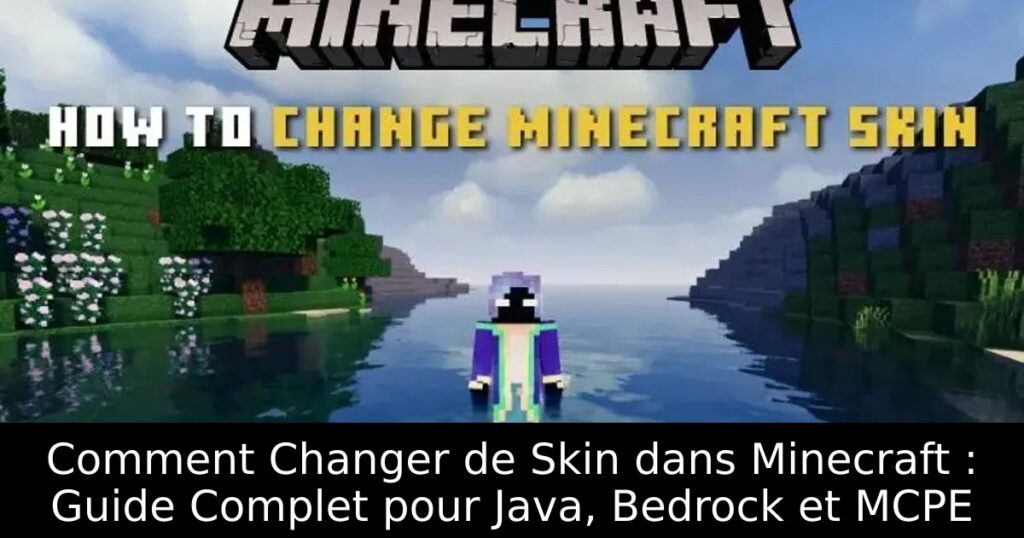
Vous souhaitez personnaliser votre personnage dans Minecraft, mais vous ne savez pas comment changer de skin ? Ne vous inquiétez plus ! Dans cet article, nous vous fournirons des solutions concrètes et simples pour changer votre skin sur différentes plateformes. Préparez-vous à révéler votre style unique dans le monde cubique de Minecraft !
Comprendre les Différents Types de Skins
Les skins dans Minecraft varient selon les éditions, avec des options illimitées pour exprimer votre personnalité. Que ce soit pour adopter une apparence de super-héros, d’animal ou d’un personnage de jeu, votre skin peut influencer votre expérience de jeu. Explorez les possibilités infinies de personnalisation pour vous démarquer des autres joueurs.
Changer de Skin sur Minecraft Java
Pour les utilisateurs de Minecraft Java, le processus de changement de skin est intégré dans le lanceur du jeu. Pour commencer, ouvrez le lanceur Minecraft et sélectionnez l’édition Java. Naviguez ensuite vers l’onglet « Skins » où vous verrez tous vos skins précédemment utilisés et l’option d’ajouter de nouveaux skins. Survolez le skin souhaité et cliquez sur « utiliser » pour que ce dernier soit appliqué instantanément.
Les Spécificités de l’Édition Java
Gardez à l’esprit que l’édition Java impose certaines limites. Les skins téléchargés ne sont pas automatiquement enregistrés dans le lanceur, et vous devez redémarrer le jeu après chaque changement de skin pour l’activer. De plus, les skins transparents ne sont pas supportés, ce qui peut limiter certaines options de personnalisation.
Changer de Skin sur Minecraft Bedrock
Sur Minecraft Bedrock, le processus est encore plus simple. Lancez le jeu et accédez à la « Salle de Costume » via l’icône en bas à droite de votre écran. Cliquez sur l’icône en forme de cintre pour voir vos skins disponibles. Sélectionnez celui que vous souhaitez utiliser et appuyez sur « Équiper » pour l’appliquer immédiatement.
Facilité et Synchronisation des Skins
Avec Bedrock, vos skins sont synchronisés grâce à votre compte Microsoft, vous permettant de les utiliser sur toutes les plateformes compatibles. Que vous jouiez sur PC, console ou mobile, vous aurez accès à vos skins sans effort supplémentaire.
Changer de Skin sur MCPE
Pour les joueurs de Minecraft Pocket Edition (MCPE), la méthode est similaire. Lancez l’application, puis ouvrez la « Salle de Costume », sélectionnez l’icône de cintre et explorez la section « Possédés » pour choisir votre skin. Il vous suffira de taper sur le skin souhaité puis sur « Équiper » pour l’ajouter à votre personnage.
Maximiser Votre Expérience de Changement de Skin
Pour une personnalisation optimale, il est crucial de disposer d’une collection variée de skins. Explorez différentes sources de skins en ligne, qu’ils soient gratuits ou payants. Gardez également en tête que certains serveurs multijoueurs peuvent avoir des restrictions sur les changements de skin en cours de partie, donc consultez les règles de chaque serveur.
Conclusion : Libérez Votre Créativité dans Minecraft
Changer de skin dans Minecraft est un excellent moyen d’exprimer votre créativité et d’améliorer votre expérience de jeu. Grâce à nos conseils pratiques, vous êtes maintenant prêt à transformer votre personnage en fonction de vos envies. Alors, quel skin allez-vous choisir pour votre prochaine aventure ? Partagez vos préférences dans les commentaires !
