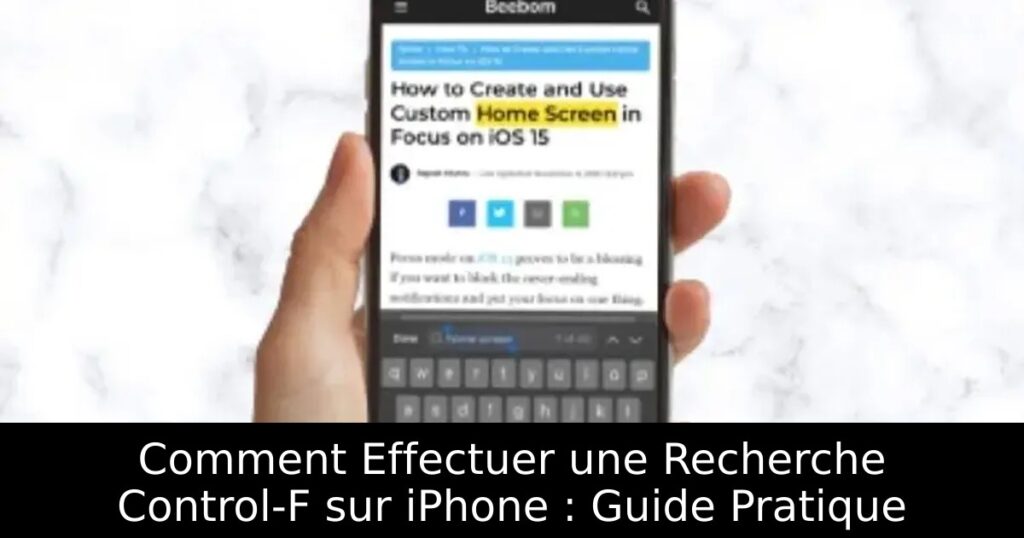
Vous souhaitez retrouver rapidement des mots ou phrases spécifiques sur votre iPhone mais ne savez pas comment procéder ? Ne cherchez plus, car il existe plusieurs méthodes efficaces pour réaliser une recherche Control-F sur votre appareil. Cet article vous guidera pas à pas vers une utilisation optimale de votre iPhone pour trouver le texte souhaité, rendant ainsi votre expérience encore plus productive.
Recherche de Mots Spécifiques dans Safari
Pour effectuer une recherche rapide sur une page web via Safari, ouvrez l’application et naviguez vers la page désirée. Tapez ensuite le mot recherché dans la barre de recherche et faites défiler pour sélectionner l’option « Sur cette page ». Vous pourrez voir combien de fois ce mot apparaît et naviguer entre les occurrences grâce aux flèches. Une méthode simple qui facilite grandement votre navigation.
Recherche dans Google Chrome
Si vous préférez Google Chrome, démarrez l’application et accédez à la page où vous souhaitez effectuer une recherche. Cliquez sur l’icône des trois points et sélectionnez « Trouver dans la page ». Après avoir entré votre mot-clé, utilisez les flèches pour parcourir chaque instance du mot trouvé. Une solution efficace pour les utilisateurs de Chrome.
Utilisation du Bouton Partager pour la Recherche
Une autre méthode pour retrouver des mots est d’utiliser le bouton de partage. Dans Safari ou Chrome, ouvrez la page voulue, appuyez sur l’icône de partage et choisissez « Trouver sur la page ». Saisissez votre terme de recherche et naviguez entre les résultats. Cette approche offre une alternative conviviale pour ceux habitués à la fonction de partage de leurs applications.
Recherche dans l’Application Notes
Pour rechercher dans vos notes, ouvrez l’application Notes et accédez à la note souhaitée. Appuyez sur le bouton menu et sélectionnez « Trouver dans la note ». Comme dans les navigateurs, vous pouvez ainsi faire défiler les occurrences trouvées tout en terminant par « Fait » une fois votre recherche terminée.
Explorer l’Application Fichiers
La recherche dans l’application Fichiers est également simple. Il suffit de saisir le mot dans la barre de recherche en haut de l’écran, et l’application affichera tous les fichiers contenant ce terme, facilitant l’accès aux documents nécessaires.
Utilisation de la Messagerie Apple
L’application Messages inclut une barre de recherche efficace. En ouvrant l’application et en entrant votre mot-clé dans la barre de recherche en haut, vous pourrez localiser rapidement les messages contenant ce texte, simplifiant ainsi vos échanges.
Recherche d’Images dans l’Application Photos
Avec les mises à jour récentes iOS, l’application Photos permet aussi la recherche par critères. En utilisant Spotlight depuis l’écran d’accueil, vous pouvez saisir le type d’image ou le mot correspondant pour afficher les résultats pertinents.
Effectuer une Recherche dans Google Docs ou PowerPoint
Pour ceux qui utilisent Google Docs ou PowerPoint, il suffit d’ouvrir le document, de cliquer sur l’icône de recherche, de saisir votre mot et de naviguer à travers les résultats. Ces outils sont précieux pour éditer et retrouver des documents rapidement.
Conclusion
En résumé, votre iPhone offre diverses méthodes pour effectuer une recherche Control-F efficace, rendant la localisation de texte simple et rapide grâce à ses outils intégrés. Si vous rencontrez encore des difficultés avec cette fonctionnalité ou avez d’autres questions, n’hésitez pas à nous le faire savoir dans les commentaires !
