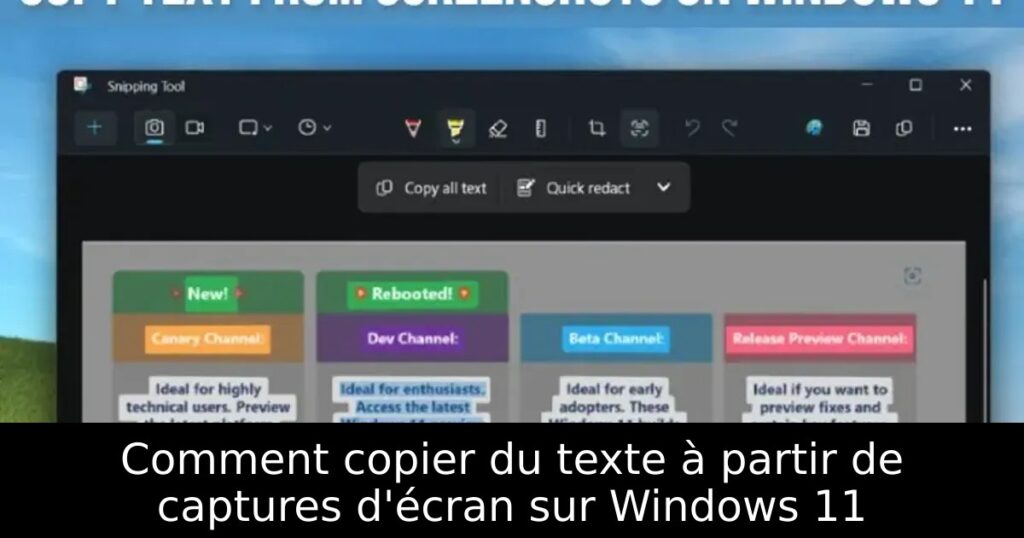
Vous êtes souvent confronté à des images ou des documents dont le texte est difficile à extraire ? Ne vous inquiétez pas, Windows 11 a introduit des fonctionnalités révolutionnaires pour simplifier cette tâche. Grâce aux outils OCR et à la nouvelle fonctionnalité du Snipping Tool, copier du texte à partir de captures d’écran n’a jamais été aussi simple et rapide. Suivez ce guide pour découvrir comment en tirer parti et gagner du temps dans vos tâches quotidiennes.
Les outils disponibles pour l’extraction de texte
Windows 11 propose plusieurs logiciels de reconnaissance optique de caractères (OCR) qui vous permettent d’extraire du texte avancé à partir de documents et d’images. De plus, des outils comme PowerToys facilitent encore plus ce processus, mais avec l’introduction du Snipping Tool amélioré, vous pouvez désormais utiliser cette fonction sans installer de logiciel tiers. Ce nouvel outil rend l’extraction de texte à partir des captures d’écran encore plus accessible.
Télécharger le nouvel outil Snipping Tool
Pour bénéficier de la fonction d’extraction de texte, assurez-vous que vous disposez de la dernière version du Snipping Tool sur votre appareil. Bien qu’elle soit actuellement disponible uniquement pour les canaux Dev et Canary, vous pouvez dès maintenant télécharger la version mise à jour (11.2308.33.0) en suivant quelques étapes simples. Visitez le site dédié, entrez l’identifiant produit, et téléchargez la version qui vous intéresse. L’installation est rapide et vous permettra de profiter immédiatement des nouvelles fonctionnalités.
Copier du texte à partir de captures d’écran
Une fois le Snipping Tool installé, prendre une capture d’écran est un jeu d’enfant. Utilisez le raccourci Windows + Shift + S pour démarrer une capture. Une fois votre image sélectionnée, cliquez sur la notification qui apparaît en bas à droite. Ensuite, accédez au bouton Text actions dans la barre d’outils pour sélectionner le texte souhaité. Vous pouvez alors le copier d’un simple clic ou en effectuant un clic droit.
Effacer rapidement les informations privées
Le Snipping Tool ne se contente pas de faciliter l’extraction de texte ; il permet également de masquer rapidement des informations personnelles. Une fois votre capture d’écran effectuée, cliquez sur le bouton Text actions et sélectionnez l’option de w<> itre>Masquage rapide. Cette fonction détecte automatiquement les informations sensibles, telles que les numéros de téléphone ou adresses email, et vous permet de les masquer avant d’envoyer vos captures d’écran. Une manière astucieuse de protéger vos données !
Conclusion
Le Snipping Tool avec ses nouvelles fonctionnalités d’extraction et de masquage de texte est une véritable révolution pour les utilisateurs de Windows 11. Profitez de ces outils pour améliorer votre productivité et simplifier vos interactions numériques. N’hésitez pas à partager vos astuces ou poser vos questions en commentaires si vous souhaitez en savoir plus sur ces nouvelles fonctions.
