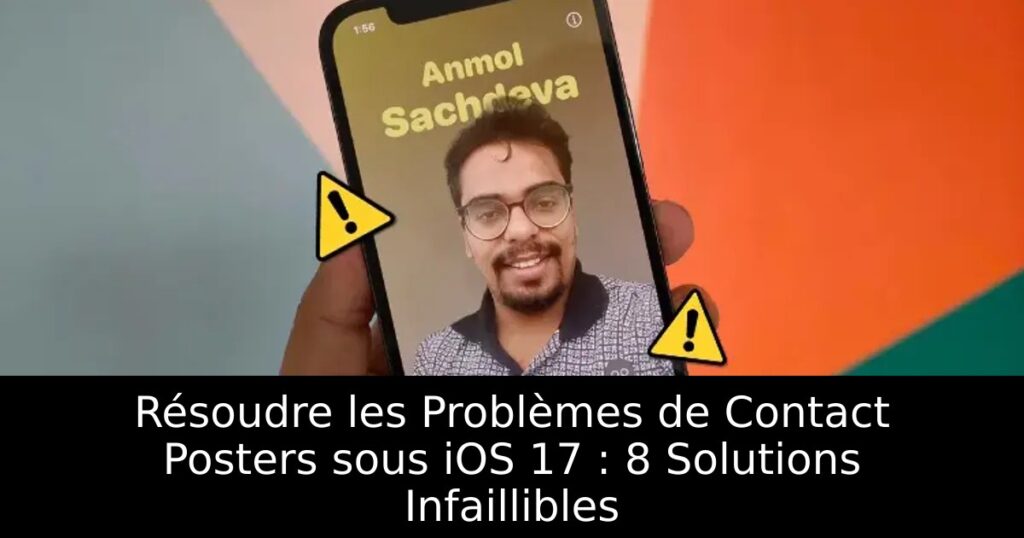
Vous êtes frustré parce que la fonction Contact Poster sur iOS 17 ne fonctionne pas comme prévu ? Ne vous inquiétez pas, nous avons des solutions efficaces pour rétablir cette fonctionnalité séduisante. Lisez la suite pour découvrir comment faire fonctionner votre Contact Poster et enrichir vos échanges sur iPhone.
1. Activer iMessage pour Utiliser les Contact Posters
Avant tout, assurez-vous que iMessage est activé avec votre numéro de téléphone, sans cela, la fonction Contact Poster pourrait ne pas être accessible. Envoyer un message via iMessage à votre contact peut être une astuce utile pour démarrer l’échange de Contact Posters. Une fois que vous avez envoyé ce message, la mise à jour de la photo de profil devrait se faire automatiquement.
2. Modifier le Contact Poster Existant
Si vous voyez toujours des problèmes après avoir échangé des Contact Posters, essayez de modifier légèrement votre propre Contact Poster. Ouvrez le contact en question dans l’application Contacts, cliquez sur ‘Modifier’ et sur le Contact Poster puis validez les modifications même si vous n’avez pas apporté de changements, cela peut resynchroniser les données.
3. Vérifier la Compatibilité de l’iPhone avec iOS 17
Il est crucial de s’assurer que votre iPhone prend bien en charge iOS 17. Cette fonctionnalité nécessite une version récente d’iOS, alors vérifiez que votre appareil fait partie des modèles compatibles.
4. Activer le Partage de Nom et de Photo
Allez dans l’application Contacts et vérifiez si l’option ‘Partage de Nom et de Photo’ est activée. Si elle est désactivée, réactivez-la pour pouvoir partager vos Contact Posters correctement avec vos amis.
5. Activer l’Affichage de l’Identifiant Appelant
Vérifiez que l’option ‘Afficher Mon Identifiant Appelant’ est activée dans les paramètres de l’application Téléphone. Cette fonction peut affecter le fonctionnement des Contact Posters, donc son activation est essentielle.
6. Supprimer et Recréer le Contact Poster
Si toutes les solutions précédentes échouent, envisagez de supprimer votre Contact Poster et d’en créer un nouveau. Parfois, une simple réinitialisation peut résoudre des bugs persistants.
7. Redémarrer votre iPhone
Un redémarrage peut résoudre de nombreux petits problèmes logiciels. Essayez cette méthode simple pour voir si elle rétablit le bon fonctionnement des Contact Posters.
8. Réinitialiser les Paramètres de votre iPhone
Si aucune des solutions précédentes n’a fonctionné, une réinitialisation complète des paramètres de l’iPhone pourrait aider. Cela peut restaurer les performances de votre appareil et rétablir la fonction des Contact Posters.
