Vous êtes un utilisateur d’iPhone et souhaitez savoir comment capturer des captures d’écran défilantes, mais vous êtes perdu dans les différentes options disponibles ? Ne vous inquiétez pas, cet article vous guidera étape par étape pour réaliser des captures d’écran de pages longues comme des documents ou des articles, le tout en un clin d’œil. Préparez-vous à découvrir une fonctionnalité incroyable qui simplifiera votre expérience iPhone.
Comment réaliser une capture d’écran défilante sur iPhone
Avec iOS 17, il est désormais possible de prendre des captures d’écran défilantes directement et de les enregistrer en tant qu’images dans votre application Photos, un gain pour les utilisateurs d’iPhone. Oubliez les anciennes méthodes qui ne permettaient de sauvegarder ces captures qu’en tant que fichiers PDF. Grâce à cette nouvelle fonctionnalité, vous pouvez capturer des pages web, des documents, et même des e-mails de manière fluide.
Étapes pour capturer une capture d’écran défilante
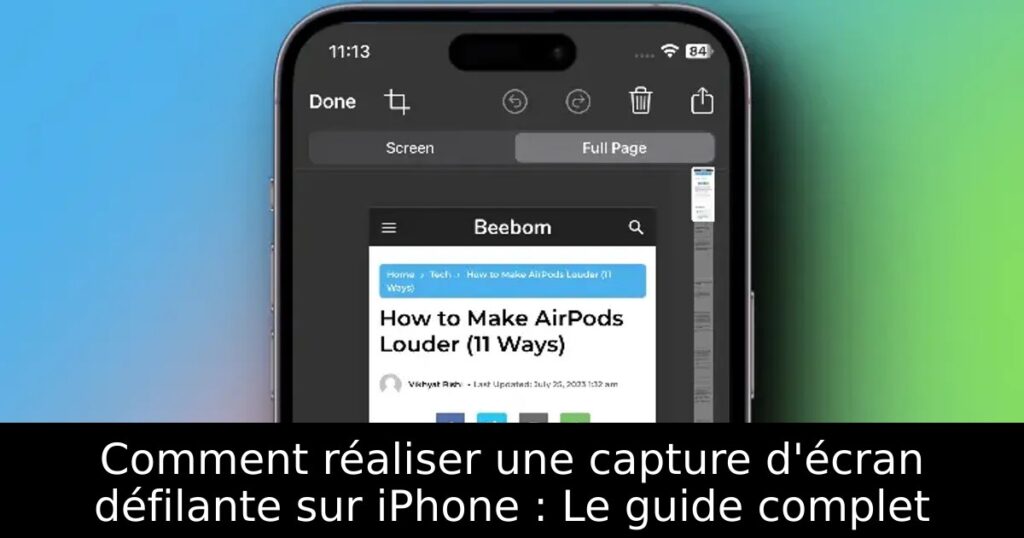
Pour commencer, ouvrez la page que vous souhaitez capturer. Ensuite, prenez une capture d’écran normale en utilisant le bouton d’alimentation et le bouton de diminution du volume simultanément. Une fois la capture prise, appuyez sur le petit aperçu de la capture en bas à gauche de l’écran. Accédez à l’onglet ‘Page complète’ pour visualiser votre capture défilante.
Personnalisation et sauvegarde de votre capture d’écran
Après avoir aperçu votre capture défilante, vous avez la possibilité de couper certaines zones de l’image si nécessaire. Une fois vos modifications effectuées, cliquez sur ‘Terminé’ pour sauvegarder. Vous pouvez également choisir de l’enregistrer dans l’application Photos en tant qu’image au lieu d’un PDF, ce qui rend le partage encore plus simple.
Partage de captures d’écran sur différentes plateformes
Pour partager votre capture d’écran, cela est également très simple. Appuyez sur l’icône de partage en haut à droite de l’écran de prévisualisation. Choisissez l’application via laquelle vous souhaitez partager la capture, que ce soit par e-mail, pour l’envoyer via WhatsApp ou d’autres plateformes. De cette manière, vous pouvez partager automatiquement votre contenu sans avoir besoin de l’enregistrer au préalable.
Comment visualiser vos captures défilantes
Pour accéder à vos captures d’écran défilantes enregistrées, ouvrez l’application Photos et naviguez vers l’onglet Albums. Faites défiler vers le bas jusqu’à trouver le dossier ‘Panoramas’, où toutes vos captures défilantes se trouvent. Il vous suffit de cliquer sur la vignette pour visualiser votre image.
Utilisation d’applications tierces pour des captures avancées
Si vous souhaitez explorer davantage de possibilités de captures défilantes, certaines applications tierces peuvent enrichir votre expérience. Des applications comme Picsew offrent des fonctionnalités supplémentaires, telles que l’assemblage de plusieurs captures d’écran pour créer une image unique, offrant une flexibilité supplémentaire pour capturer ce que vous voulez.
