Vous venez d’acquérir un nouvel iPhone ou d’hériter d’un modèle plus ancien et vous vous demandez comment transférer vos précieuses données ? La bonne nouvelle est qu’Apple a simplifié cette procédure pour vous. Découvrez dans cet article les méthodes les plus efficaces pour transférer vos photos, fichiers et contacts d’un iPhone à un autre, sans stress et en toute simplicité.
Utiliser Quick Start pour un transfert facile
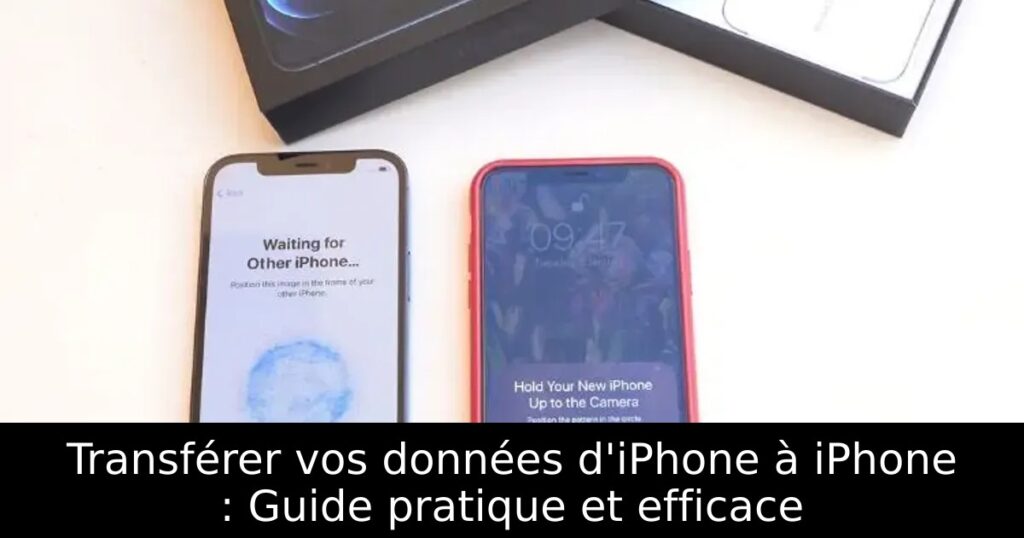
Quick Start est sans conteste la méthode la plus simple pour transférer des données entre deux iPhones. Ce système Apple vous permet de transférer rapidement vos données sans passer par iCloud ou des sauvegardes compliquées. Pour en profiter, assurez-vous que les deux iPhones sont à jour et à proximité l’un de l’autre.
Conditions préalables pour Quick Start
Avant de commencer, vérifiez que votre ancien iPhone est connecté au Wi-Fi et que le Bluetooth est activé. De plus, beide appareils doivent être branchés sur une source d’alimentation pour éviter les interruptions. Si votre nouveau téléphone est déjà configuré, un réinitialisation d’usine sera nécessaire pour réaliser le transfert.
Procédure de transfert via Quick Start
Pour initier le transfert, allumez votre nouvel iPhone et placez-le près de l’ancien. Lorsque le message « Configurer un nouvel iPhone » s’affiche sur votre ancien iPhone, suivez les instructions à l’écran. Vous serez invité à scanner un code affiché sur le nouvel appareil. Ensuite, suivez les indications pour compléter la configuration et sélectionner les données à transférer.
Transférer via iCloud : une alternative pratique
Une autre méthode pour transférer vos données est d’utiliser iCloud. Pour cela, il vous faut d’abord sauvegarder votre ancien iPhone sur iCloud. Connectez-vous à votre compte Apple et suivez les étapes pour créer une sauvegarde. Une fois cette sauvegarde effectuée, activez votre nouvel iPhone, sélectionnez « Restaurer depuis iCloud » et entrez vos identifiants Apple pour récupérer vos données souhaitées.
Sauvegarder et restaurer via Mac ou PC
Si vous préférez travailler sur un ordinateur, utilisez un Mac ou un PC pour sauvegarder votre ancien iPhone via iTunes ou Finder. Après avoir enregistré les données, configurez votre nouveau téléphone et choisissez l’option de restauration depuis votre ordinateur. Cette méthode est fiable et vous garantit un transfert complet de toutes vos informations.
Utiliser AirDrop pour des transferts après configuration
Après avoir configuré votre nouveau téléphone, il est encore possible de transférer des fichiers individualisés avec AirDrop. Bien que ce soit une option moins pratique pour de grandes quantités de données, elle peut être utile pour envoyer rapidement des photos ou des contacts spécifiques. Activez AirDrop sur les deux appareils, ensuite choisissez les fichiers à partager et sélectionnez votre nouveau téléphone pour l’envoi.
Conclusion
Peu importe votre méthode préférée, transférer vos données d’un iPhone à un autre n’a jamais été aussi facile. Avec les outils disponibles, vous pouvez configurer votre nouveau téléphone en un rien de temps. N’hésitez pas à explorer ces options et retrouvez rapidement tous vos souvenirs et informations sur votre nouvel appareil.
