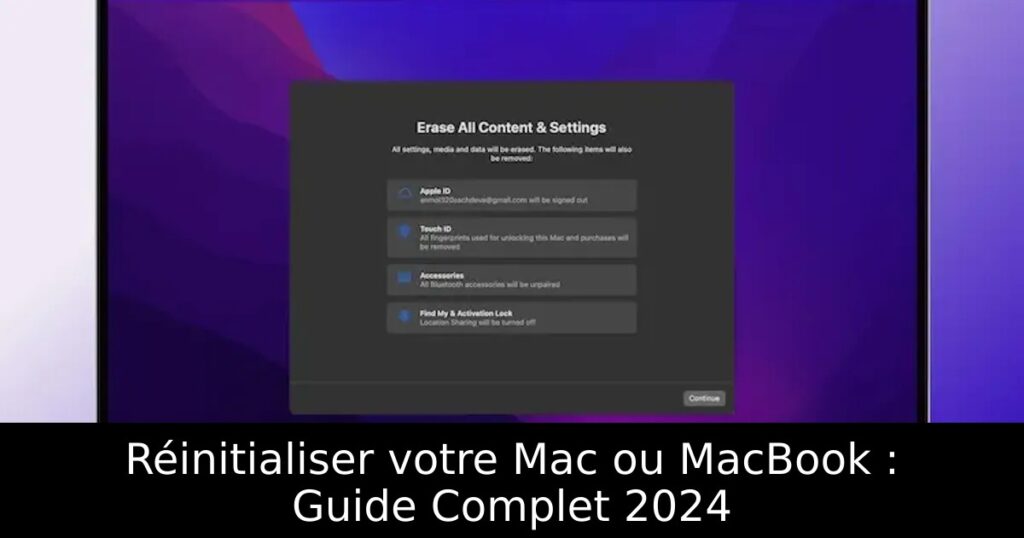
Vous envisagez de vendre ou de donner votre Mac, mais ne savez pas comment effacer toutes vos données en toute sécurité ? Ne vous inquiétez pas, nous avons la solution parfaite pour vous ! Découvrez comment réinitialiser votre Mac ou MacBook en quelques étapes simples et assurez-vous que vos informations personnelles restent à l’abri. Lisez la suite pour tout savoir sur ce processus essentiel.
Pourquoi réinitialiser votre Mac est important
La réinitialisation de votre Mac ou MacBook à ses paramètres d’usine est cruciale avant de le passer à un autre utilisateur. Cela garantit que toutes vos données personnelles, y compris les fichiers sensibles et les mots de passe, sont complètement effacées. De plus, cela permet au nouvel utilisateur de bénéficier d’une expérience optimale avec un système propre et sans encombre.
Préparer votre Mac pour une réinitialisation
Avant de vous lancer dans la réinitialisation, il y a quelques étapes à suivre. Tout d’abord, il est essentiel de sauvegarder vos données. Utilisez Time Machine pour transférer vos fichiers importants vers un disque externe ou optez pour un stockage cloud comme iCloud. Ensuite, déconnectez-vous de tous vos comptes, notamment Apple Music et iMessage, pour garantir que vos informations ne soient pas accessibles.
Désactiver la fonctionnalité « Localiser mon Mac »
Avant de réinitialiser votre Mac, pensez à désactiver la fonction « Localiser mon Mac ». Cette option est utile pour retrouver votre appareil en cas de perte, mais elle doit être désactivée avant de vendre ou de donner l’appareil. En effet, le nouvel utilisateur ne pourra pas démarrer le Mac sans votre mot de passe Apple ID.
Les étapes pour réinitialiser votre Mac
Une fois que vous avez sauvegardé vos données et désactivé les fonctionnalités liées à votre compte, il est temps de procéder à la réinitialisation. Accédez aux paramètres, cliquez sur « Général » puis sur « Transférer ou Réinitialiser ». Ensuite, choisissez « Effacer tous les contenus et paramètres ». Suivez les instructions à l’écran, saisissez votre mot de passe et confirmez votre choix. Votre Mac sera réinitialisé et prêt à être remis à un nouveau propriétaire.
Réinitialiser un Mac sans mot de passe
Si vous avez oublié votre mot de passe Apple ID, il est possible de réinitialiser votre Mac. Redémarrez votre appareil et maintenez les touches Command + R enfoncées jusqu’à ce que l’écran des utilitaires macOS apparaisse. À partir de là, utilisez l’Utilitaire de disque pour effacer le disque de démarrage avant de réinstaller macOS. Cela vous permettra d’avoir un système vierge, prêt à être configuré par un nouvel utilisateur.
