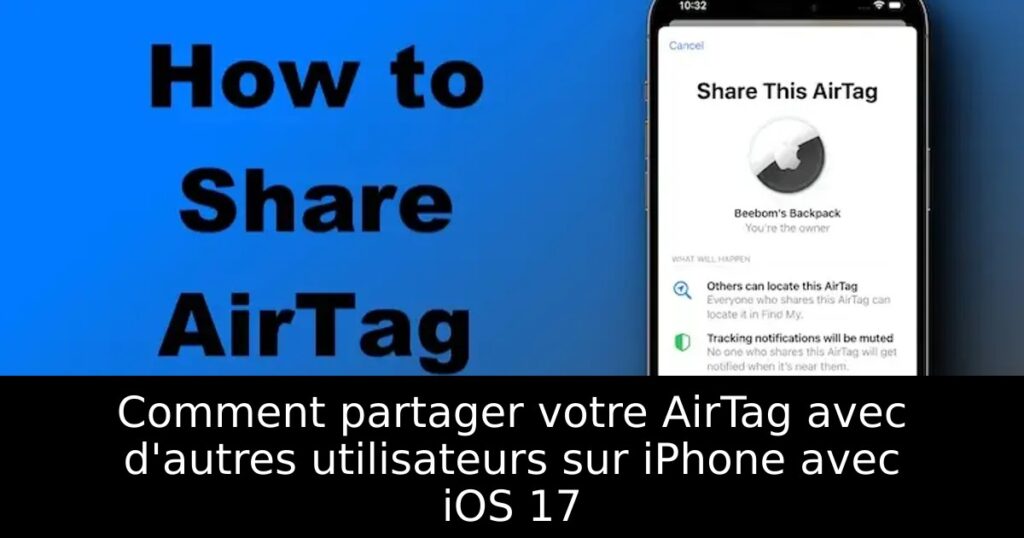
Vous vous interrogez sur la manière de partager votre AirTag avec vos proches afin de ne jamais perdre vos objets ou même vos animaux de compagnie ? Avec la mise à jour iOS 17, Apple a introduit une fonctionnalité tant attendue qui vous permet de partager la localisation de vos AirTags, offrant ainsi une nouvelle dimension de tranquillité d’esprit. Découvrez comment activer cette fonctionnalité essentielle pour un suivi collaboratif de vos biens.
Les atouts de l’AirTag avec iOS 17
L’AirTag est un appareil incontournable pour toute personne souhaitant suivre ses objets de valeur. Que ce soit vos clés, votre sac à dos ou même un équipement lors de vos voyages, cet outil vous permet de ne plus vous inquiéter de leur perte. Avec iOS 17, le partage de l’AirTag devient encore plus pratique, car il vous permet de donner accès à sa localisation à un maximum de cinq contacts, ce qui rend le suivi encore plus efficace. Pour en savoir plus, consultez cet article sur la Fonctionnalité Find My.
Comment partager un AirTag via l’application Find My
Pour partager un AirTag, ouvrez l’application Find My sur votre iPhone. Sélectionnez l’onglet Items en bas de l’écran pour afficher tous vos AirTags associés. Touchez le nom de l’AirTag que vous souhaitez partager, puis sélectionnez l’option Add Person sous la section Share This AirTag. Confirmez les informations et entrez l’Apple ID ou le numéro de téléphone du contact choisi avant de toucher Share. Une notification sera alors envoyée à la personne pour accepter l’invitation. Pour plus de conseils sur la mise à jour de votre appareil, visitez notre page sur la mise à jour de l’AirTag.
Arrêter le partage d’un AirTag : une sécurité nécessaire
Bien que le partage d’AirTag soit une fonctionnalité exaltante, il est crucial de savoir comment arrêter ce partage lorsque cela est nécessaire. Pour ce faire, accédez à l’onglet Items dans l’application Find My, sélectionnez l’AirTag concerné et accédez à la section Share This AirTag. Choisissez le nom du contact avec qui vous souhaitez arrêter le partage et appuyez sur Remove, puis confirmez en tapant sur Stop Sharing. S’il peut plus suivre votre AirTag, l’utilisateur pourra recevoir une notification si l’AirTag se rapproche à nouveau de lui. Pour découvrir d’autres fonctionnalités d’iOS 17, n’hésitez pas à lire notre article sur les nouvelles fonctionnalités d’iOS 17 et comment utiliser d’autres outils comme Check In d’iMessage.
