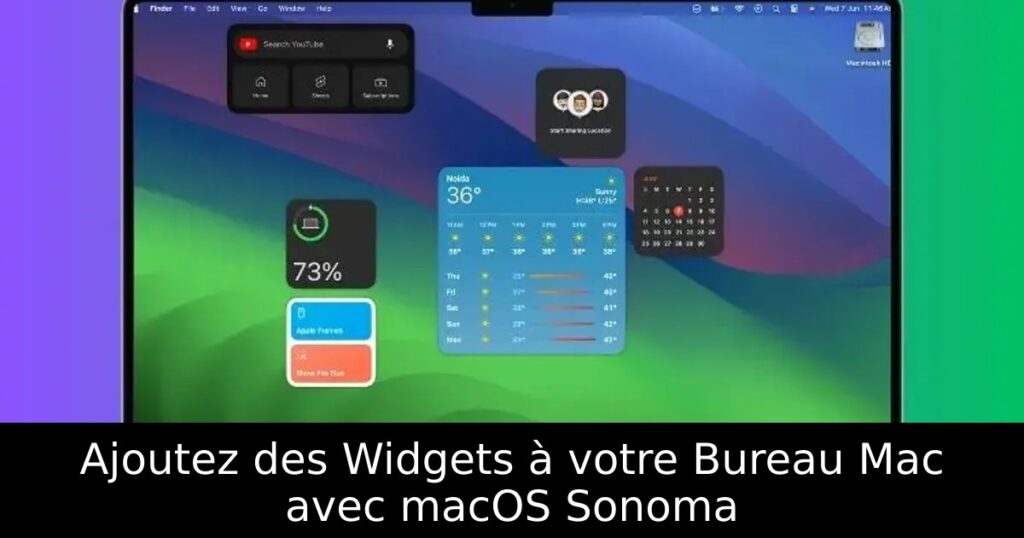
Vous désirez personnaliser votre bureau Mac tout en facilitant l’accès à vos applications préférées ? Grâce à macOS Sonoma, l’ajout de widgets sur votre bureau est désormais à la portée de tous. Suivez notre guide complet pour transformer votre expérience utilisateur en un clin d’œil !
Profitez des Widgets sur macOS Sonoma
Avec macOS Sonoma, Apple introduit une nouvelle fonctionnalité fascinante permettant d’ajouter des widgets directement sur le bureau de votre Mac. Auparavant limités au centre de notifications, ces widgets peuvent maintenant offrir une interaction instantanée, améliorant ainsi votre productivité.
Comment ajouter des Widgets depuis le Centre de Notifications
La méthode la plus simple pour ajouter un widget consiste à utiliser le Centre de Notifications. Ouvrez-le, sélectionnez le widget désiré ou ajoutez-en d’autres en cliquant sur le bouton ‘Modifier les Widgets’. Ensuite, il vous suffit de faire glisser le widget choisi sur votre bureau et de le placer où bon vous semble. C’est un moyen efficace de personnaliser votre espace de travail selon vos besoins.
Ajouter des Widgets directement depuis le Bureau
Pour ceux qui préfèrent une approche plus directe, il est également possible d’ajouter des widgets depuis le bureau même. Cliquez avec le bouton droit sur votre bureau, choisissez l’option ‘Modifier les Widgets’ et parcourez la liste des widgets disponibles. Sélectionnez simplement celui que vous souhaitez, et il s’ajoutera instantanément à votre bureau.
Intégrer des Widgets d’iPhone sur votre Mac
Avec la fonctionnalité de continuité d’Apple, vos widgets iPhone peuvent aussi apparaître sur votre bureau Mac. Accédez aux paramètres de votre Mac, activez l’option ‘Utiliser les widgets de l’iPhone’, puis ajoutez le widget souhaité comme vous le feriez avec n’importe quel autre. Cela facilite la synchronisation entre vos appareils et renforce votre expérience utilisateur sur différents supports.
Supprimer des Widgets de votre Bureau
Si vous souhaitez désencombrer votre espace de travail, retirer un widget est tout aussi simple. Faites un clic droit sur le widget que vous souhaitez supprimer et sélectionnez ‘Retirer le Widget’. Adieu le désordre, bonjour la clarté ! Pour d’autres conseils sur l’optimisation de votre Mac, consultez notre article sur l’autorisation des pop-ups sur Mac ou la personnalisation du fond d’écran. Pour en savoir plus, visitez notre Catégorie Mac.
