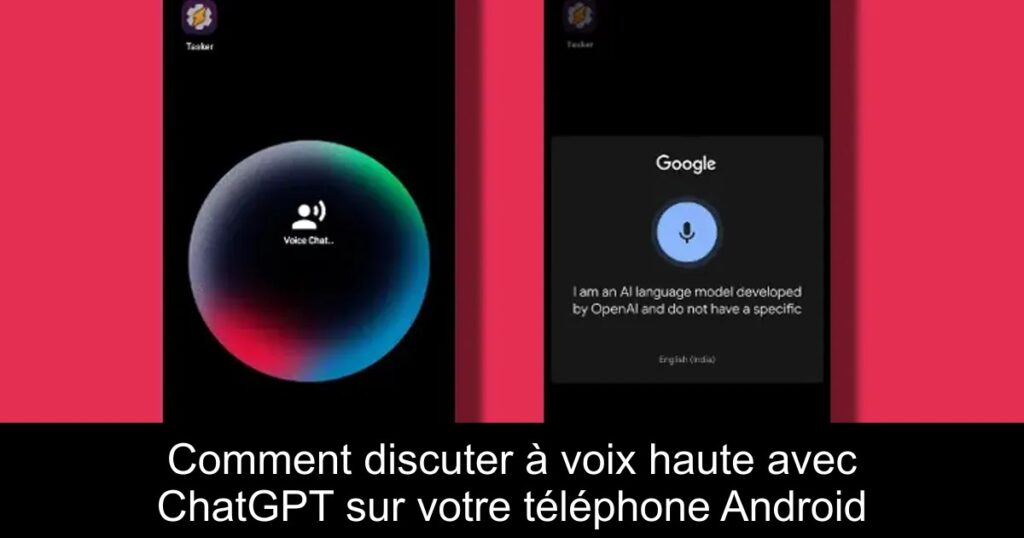
Saviez-vous qu’il est maintenant possible de dialoguer vocalement avec ChatGPT sur votre smartphone Android ? Alors que l’intégration avec Siri est relativement simple sur iPhone, faire de même avec Google Assistant peut sembler un défi. Heureusement, grâce à Tasker et à quelques outils puissants, cette solution devient accessible. Suivez ce guide étape par étape et vous découvrirez comment transformer votre Android en un assistant vocal intelligent.
Étape 1 : Obtenez vos clés API depuis OpenAI et ElevenLabs
Pour tirer parti de ChatGPT sur Android, commencez par obtenir une clé API d’OpenAI. Rendez-vous sur platform.openai.com/account/api-keys et cliquez sur « Créer une nouvelle clé secrète ». Assurez-vous d’être connecté à votre compte OpenAI. Ensuite, nommez votre clé et créez-la. N’oubliez pas de copier et sauvegarder cette clé pour une utilisation ultérieure.
Ensuite, vous aurez également besoin d’une clé API d’ElevenLabs, une plateforme dédiée à la synthèse vocale. Créez un compte gratuit sur leur site et accédez à votre profil pour copier votre clé API.
Étape 2 : Installer et importer le projet ChatGPT dans Tasker
Pas besoin de rooter votre appareil Android pour configurer Tasker. Téléchargez d’abord l’application Tasker sur votre smartphone. Ouvrez l’application et accordez toutes les permissions requises. Importez le projet « Chat GPT » en suivant le lien fourni, ce qui vous permettra de paramétrer votre assistant vocal. N’oubliez pas de coller votre clé API d’OpenAI avant de valider les paramètres du projet.
Étape 3 : Intégrer le projet de synthèse vocale d’ElevenLabs dans Tasker
Importez maintenant le projet de synthèse vocale d’ElevenLabs dans Tasker en accédant au lien adéquat. Suivez les mêmes étapes pour accorder les permissions et coller votre clé API. Vous aurez l’option de choisir parmi plusieurs voix, offrant ainsi une personnalisation unique à votre expérience de discussion vocale.
Étape 4 : Commencer à discuter vocalement avec ChatGPT sur Android
Après avoir tout configuré, retournez à l’écran d’accueil de votre téléphone. Ajoutez un widget Tasker sur votre écran et sélectionnez « Voice Chat ChatGPT Elevenlabs ». En un simple tap, vous pourrez alors engager une conversation directe avec ChatGPT. Cette interaction est fluide, avec des réponses vocales automatiques qui enrichissent votre expérience d’utilisation.
Rendez-vous sur Tasker pour explorer davantage d’options et d’options de paramètres. N’ayez pas peur d’explorer différentes langues pour converser selon vos préférences. Si vous rencontrez des problèmes de réponse lente, sachez que cela est souvent lié à la charge des serveurs d’OpenAI, mais ces moments d’attente font partie du processus d’apprentissage.
