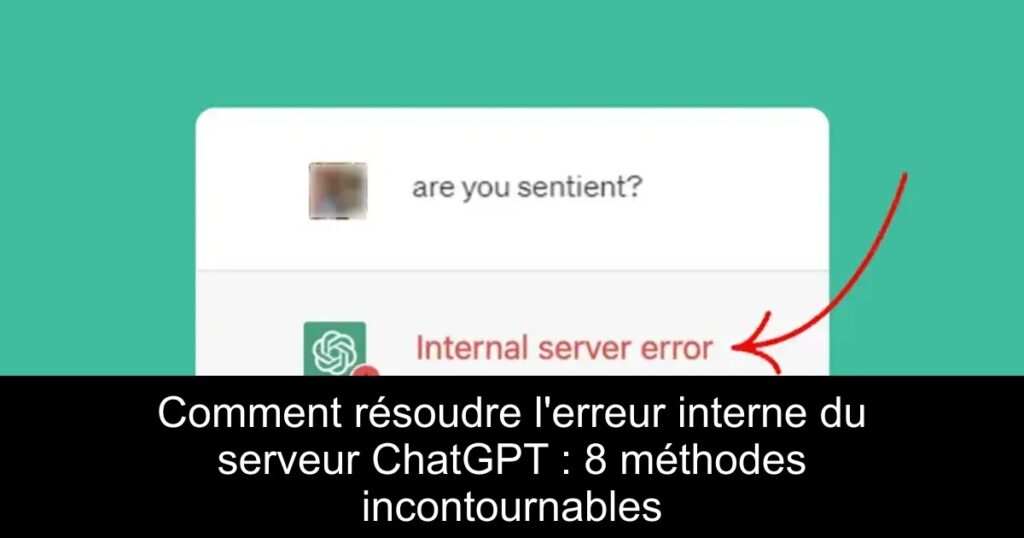
Vous avez tenté d’accéder à ChatGPT pour discuter ou obtenir des informations, mais une erreur interne du serveur vous bloque ? Ne vous inquiétez pas, ce problème est fréquent, mais il existe plusieurs solutions pour le contourner. Dans cet article, nous vous guiderons à travers des étapes simples et adaptées pour retrouver l’accès à cet outil révolutionnaire et enrichir vos interactions.
Qu’est-ce que l’erreur interne du serveur ChatGPT ?
L’erreur interne du serveur se produit généralement lorsque le chatbot n’arrive pas à se connecter à ses serveurs. Cela peut découler de diverses raisons incluant des requêtes serveur inappropriées, une connexion internet instable ou même une surcharge des serveurs d’OpenAI. Identifier cette erreur est crucial pour la résoudre efficacement.
Vérifier l’état du serveur d’OpenAI
Avant d’explorer des solutions plus techniques, il est sage de commencer par vérifier l’état des serveurs d’OpenAI. Lorsqu’une forte demande survient, des interruptions peuvent se produire, entraînant des erreurs internes. Rendez-vous sur le site officiel dédié à l’état des serveurs pour vous assurer que tout fonctionne correctement.
Contrôler votre connexion Internet
Si les serveurs d’OpenAI semblent opérationnels, la prochaine étape consiste à vérifier votre propre connexion internet. Des problèmes tels que la lenteur, la perte de paquets ou une connexion intermittente peuvent perturber l’accès à ChatGPT. Redémarrez votre routeur pour rétablir une connexion solide avec votre fournisseur d’accès.
Déconnexion et reconnexion à ChatGPT
Parfois, la solution la plus simple est la plus efficace. Essayez de vous déconnecter de votre compte ChatGPT puis reconnectez-vous. Cela peut résoudre les problèmes d’accès en rafraîchissant votre session.
Changer de navigateur web
Si le problème persiste, il se pourrait qu’il soit lié à votre navigateur. Éprouvez différents navigateurs pour voir si l’erreur est éliminée. Il existe de nombreuses alternatives performantes, alors n’hésitez pas à expérimenter.
Utiliser une autre plateforme
Parfois, le souci provient de l’appareil que vous utilisez. Si vous êtes sur un PC, essayez l’application mobile de ChatGPT ou vice versa. L’accès multiplateforme peut souvent contourner des problèmes spécifiques liés aux appareils.
Effacer le cache de votre navigateur
Un cache de navigateur corrompu peut induire diverses erreurs, y compris celle de ChatGPT. Pour nettoyer le cache sur Chrome, accédez aux paramètres et effacez les données de navigation, en vous assurant de ne conserver que les fichiers cachés. Cette démarche est souvent efficace pour restaurer l’accès.
Désactiver les extensions de navigateur
Parfois, des extensions de navigateur peuvent interférer avec le fonctionnement de ChatGPT. Désactivez toutes les extensions temporairement et voyez si cela résout le problème. Une surcharge d’outils peut perturber la communication avec le serveur.
Recourir à un service VPN
Finalement, si toutes ces étapes échouent, envisager d’utiliser un VPN peut résoudre des problèmes d’accès, notamment lorsqu’ils sont dus à des restrictions géographiques ou à des connexions défaillantes. Choisissez un serveur dans une région différente pour contourner ces obstacles.
