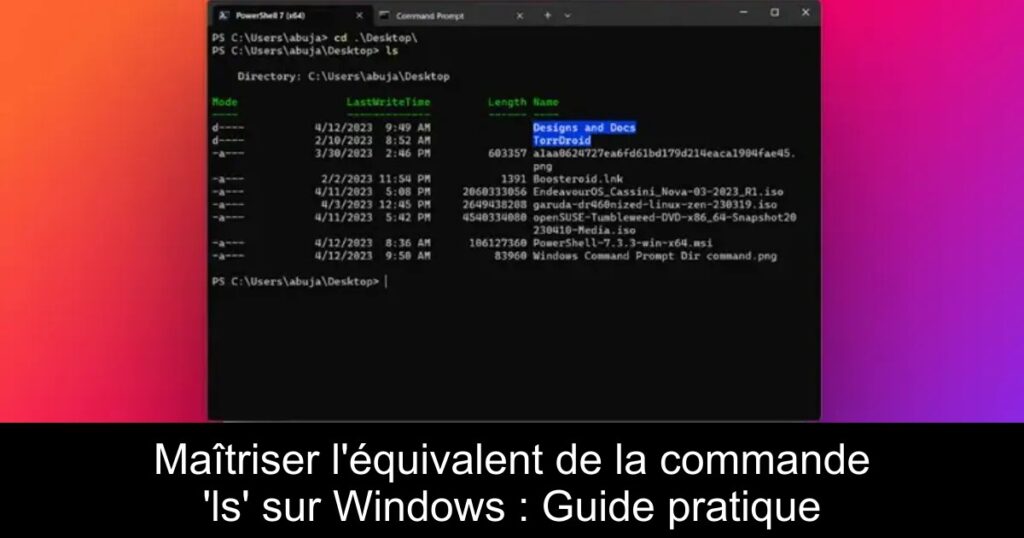
Lorsque vous passez de Linux à Windows, la transition peut sembler complexe, surtout quand il s’agit d’utiliser des commandes familières comme ‘ls’ pour lister les fichiers. Ne vous inquiétez pas, car nous avons la solution pour vous ! Cet article vous montrera comment accomplir cette tâche efficacement sous Windows 10 et 11, afin que vous puissiez naviguer dans vos répertoires sans encombre.
Comprendre la commande ‘ls’ et son équivalent sur Windows
La commande ‘ls’, qui signifie ‘list’, est un outil puissant en environnement Linux pour afficher les fichiers et répertoires dans le terminal. En comparaison, Windows utilise une approche différente avec son Invite de commandes. L’équivalent de la commande ‘ls’ dans Windows est la commande ‘dir’, qui vous permet également de visualiser le contenu d’un dossier.
Utiliser la commande ‘dir’ dans l’Invite de commandes
Pour utiliser la commande ‘dir’, commencez par ouvrir l’Invite de commandes. Tapez simplement ‘CMD’ dans le menu Démarrer et lancez l’application. Une fois ouverte, vous devez naviguer dans le dossier désiré avec la commande ‘cd
Exploiter la commande ‘ls’ dans PowerShell
Contrairement à l’Invite de commandes, PowerShell reconnaît également la commande ‘ls’, ce qui facilite son utilisation pour les utilisateurs familiers avec Linux. Pour l’utiliser, ouvrez PowerShell via le menu Démarrer. Comme avec l’Invite de commandes, déplacez-vous dans le répertoire souhaité avec ‘cd’ et tapez ‘ls’ pour afficher tous les fichiers et dossiers. Vous pouvez également utiliser ‘dir’ ici, car les deux commandes fonctionnent en harmonie.
Différences entre l’Invite de commandes et PowerShell
Tandis que l’Invite de commandes et PowerShell permettent d’exécuter des fichiers batch, PowerShell est une version beaucoup plus puissante et moderne. Il est conçu pour automatiser des tâches, exécuter des programmes et, surtout, transférer des données entre différentes applications, tout cela à l’instar de Bash sous Linux. Ceci vous offre une flexibilité et une fonctionalité à des niveaux supérieurs pour gérer vos fichiers.
