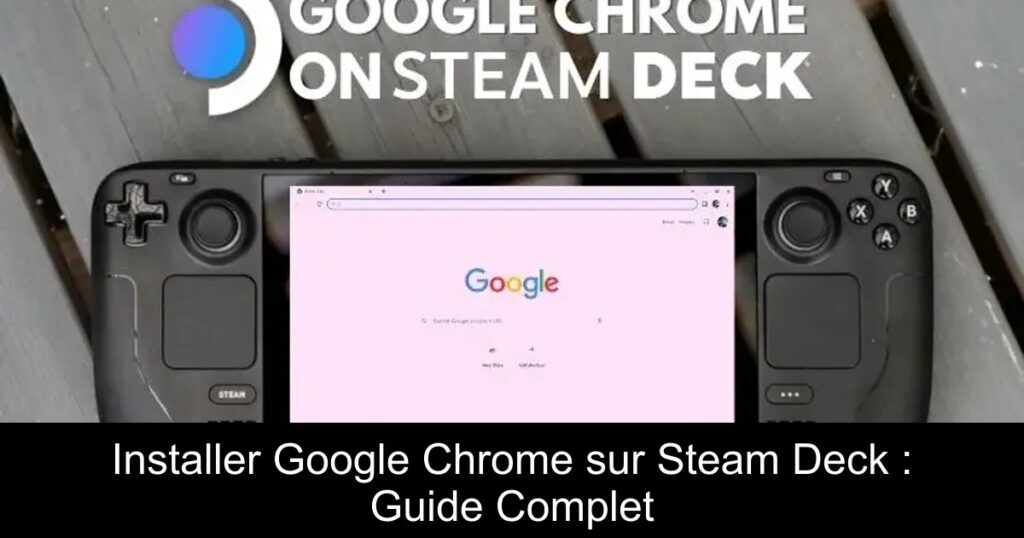
Vous êtes un utilisateur de Steam Deck et vous trouvez frustrant de ne pas avoir de navigateur préinstallé pour naviguer sur internet ? Ne vous inquiétez plus, car nous avons la solution idéale pour vous. Dans cet article, découvrez comment installer Google Chrome facilement sur votre Steam Deck grâce à des méthodes simples et efficaces qui transformeront votre expérience de jeu en ajoutant une dimension web.
Pourquoi Installer Google Chrome sur Steam Deck ?
Google Chrome est l’un des navigateurs les plus performants et prisés. Son installation sur votre Steam Deck vous permet non seulement d’explorer le web, mais également d’accéder à des applications et services que vous utilisez quotidiennement. Bien que la console n’intègre pas de navigateur par défaut, plusieurs méthodes simplifiées existent pour combler ce besoin.
Méthode Simple : Installer Chrome via SteamOS
Valve a facilité l’installation de Chrome directement dans SteamOS. En accédant à la bibliothèque de votre Steam Deck, vous pouvez installer Chrome sans avoir à passer par le mode bureau. Appuyez sur le bouton Steam, allez dans votre bibliothèque, et sélectionnez l’onglet « Non-Steam ». Vous y trouverez l’option « Ajouter Chrome ». En quelques clics, Chrome sera opérationnel sur votre appareil.
Installer Chrome en Mode Bureau
Si vous avez déjà installé d’autres applications non-Steam, une autre méthode efficace consiste à passer en mode bureau. Cliquez sur l’icône « Discover » dans la barre des tâches, puis utilisez la barre de recherche pour trouver « Chrome ». Une fois trouvé, cliquez sur le bouton « Installer ». Ensuite, ajoutez le raccourci à votre bibliothèque Steam en suivant quelques étapes simples.
Utiliser Google Chrome en Mode Bureau
Pour accéder à Chrome en mode bureau, il vous suffit de revenir au mode bureau de Steam Deck et de cliquer sur l’icône correspondant. Ceci vous permettra de bénéficier d’une interface familière de navigation, tout en exploitant pleinement les capacités de votre appareil. L’expérience utilisateur est ainsi améliorée grâce à une utilisation fluide et intuitive.
Désinstaller Google Chrome
Si vous souhaitez désinstaller Chrome, c’est tout aussi simple. Accédez au mode bureau, trouvez l’icône de Google Chrome. Faites un clic droit et sélectionnez l’option pour désinstaller. Avec cette accessibilité, vous pouvez gérer vos applications en toute simplicité, que ce soit pour ajouter ou retirer un outil selon vos besoins.
