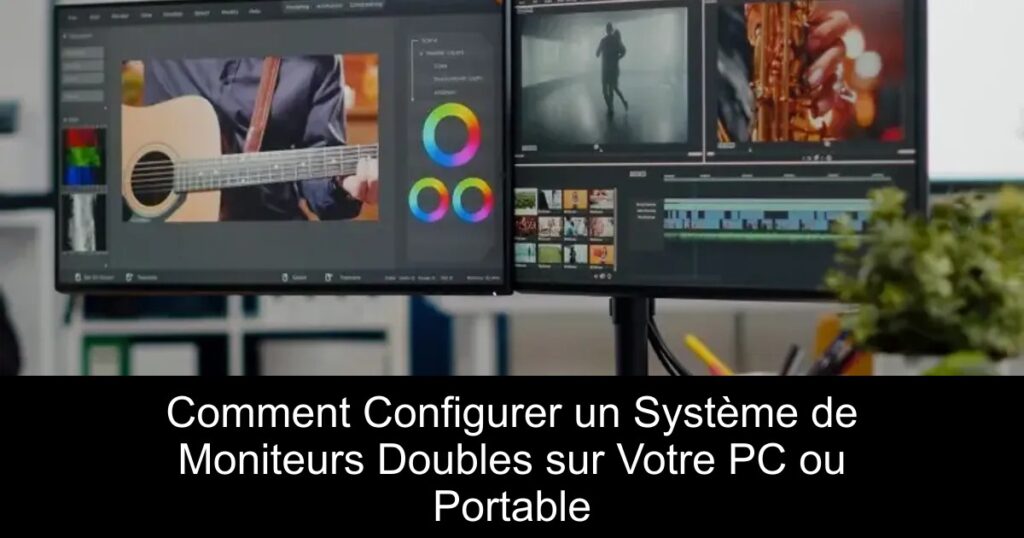
Souhaitez-vous améliorer votre productivité avec un système de moniteurs doubles, mais vous ne savez pas par où commencer ? Ne vous inquiétez pas, vous êtes au bon endroit ! Cet article vous guide à travers le processus de connexion de deux moniteurs à votre PC de bureau ou votre ordinateur portable, tout en optimisant votre expérience de travail. Plongeons dans cette solution technologique qui promet de transformer votre environnement de travail.
Étape Préparatoire : Identifier les Ports d’Affichage
Pour commencer, éteignez votre ordinateur et localisez les ports d’affichage à l’arrière. Vérifiez la présence de plusieurs ports vidéo, surtout si vous avez une carte graphique dédiée de chez Nvidia ou AMD. Cela facilitera la connexion de votre premier moniteur. Si vous n’avez pas de carte graphique dédiée, le moniteur doit se brancher sur le port de sortie de la carte mère, visible sur le panneau arrière.
Connecter le Câble du Moniteur
Ensuite, prenez un câble vidéo compatible, tel que HDMI, DisplayPort ou VGA, et connectez-le à votre deuxième moniteur. L’autre extrémité doit être branchée soit sur la carte graphique dédiée, soit sur le port de sortie de la carte mère. Pour ceux qui souhaitent connecter plusieurs moniteurs, sachez qu’il existe des adaptateurs précieux qui peuvent élargir vos possibilités de connexion.
Gérer Vos Écrans Dans Windows
Après avoir établi la connexion, allumez votre PC. Windows devrait détecter automatiquement vos deux écrans. Utilisez le raccourci clavier « Windows + P » pour sélectionner l’option « Étendre ». Cela vous permettra de travailler de manière fluide entre vos deux écrans. Si cela ne fonctionne pas, il se peut que vous deviez activer le GPU intégré dans le BIOS.
Personnaliser l’Ordre et l’Écran Principal
Pour ajuster la configuration des écrans, faites un clic droit sur le bureau et accédez aux paramètres d’affichage. Ici, vous pouvez faire glisser les écrans pour les disposer à votre gré. En cliquant sur « Identifier », vous pourrez visualiser les numéros sur chaque écran, facilitant ainsi leur arrangement. N’oubliez pas de définir l’écran principal pour que vos applications s’ouvrent par défaut sur celui-ci.
Configuration des Moniteurs Doubles sur un Ordinateur Portable
Pour connecter des moniteurs à un ordinateur portable, il suffit de brancher un moniteur supplémentaire à l’écran de votre portable. Certains ordinateurs portables ne possèdent qu’un seul port de sortie, mais vous pouvez souvent utiliser un adaptateur pour les ports Type-C ou USB-A afin d’ajouter d’autres écrans.
Conclusion : Optimisez Votre Espace de Travail
Félicitations ! Vous avez maintenant configuré avec succès un système de moniteurs doubles. Que ce soit pour le télétravail, le gaming ou simplement pour profiter d’une interface plus large, ce setup vous apportera une efficacité inégalée. Prenez le temps d’explorer les possibilités qu’offre cette nouvelle configuration et transformez votre façon de travailler.
