Vous êtes utilisateur de Linux et vous vous battez avec la gestion des fichiers ? Ne vous inquiétez pas, nous avons la solution. Découvrez comment la commande cat, un outil fondamental de votre terminal, peut transformer votre manière de gérer les fichiers en vous offrant simplicité et efficacité.
Qu’est-ce que la commande cat ?
La commande cat, qui signifie « concatenate », est un pilier de la gestion des fichiers sous Linux. Elle permet non seulement d’afficher le contenu des fichiers, mais aussi de les créer, de les fusionner ou encore de les modifier. Que vous soyez novice ou expert, comprendre cette commande vous ouvrira les portes d’une utilisation avancée de votre système.
Comment utiliser la commande cat : Syntaxe et Options
La syntaxe de la commande cat est à la fois simple et intuitive : cat <options> <nom_du_fichier>. Selon vos besoins, vous pouvez ajouter diverses options, telles que -n pour afficher les numéros de ligne ou -e pour marquer la fin de chaque ligne. Ces outils vous permettent d’adapter votre interaction avec les fichiers avec précision.
Afficher un ou plusieurs fichiers
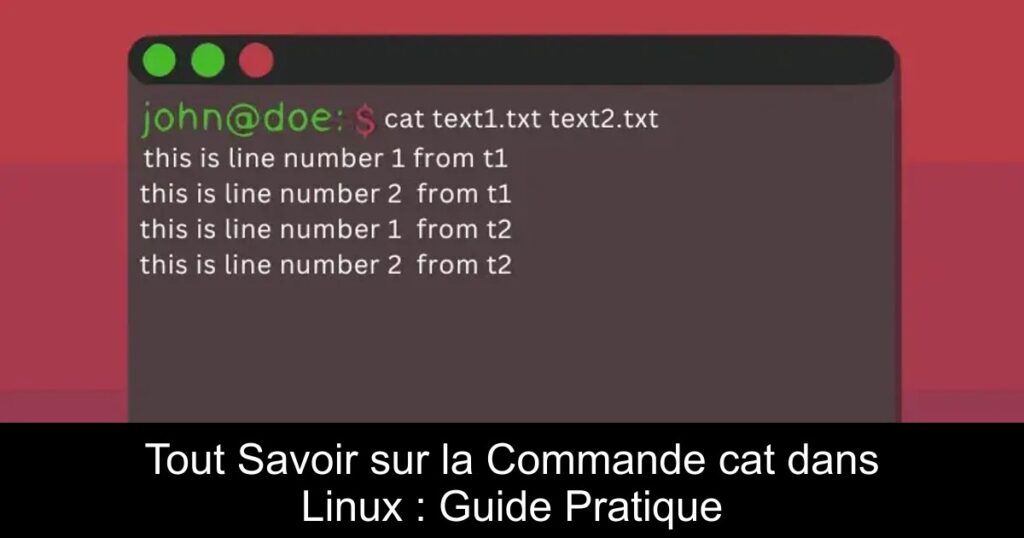
La commande cat est surtout connue pour sa capacité à afficher facilement le contenu d’un fichier ou de plusieurs fichiers simultanément. Pour visualiser un fichier unique, il suffit de taper : cat <nom_du_fichier>. Pour plusieurs fichiers, simplement séparez les noms par des espaces, sans virgules.
Créer et modifier des fichiers avec cat
Vous pouvez également utiliser la commande cat pour créer un nouveau fichier. En utilisant cat > <nom_du_fichier>, vous pouvez écrire directement dans le fichier. Ne manquez pas d’utiliser CTRL+D pour enregistrer vos modifications et quitter l’éditeur. Cela vous permet de faire des ajustements rapides sans avoir besoin d’un éditeur de texte complexe.
Fusionner des fichiers efficacement
Avez-vous besoin de combiner plusieurs fichiers en un seul ? Grâce à cat, vous pouvez le faire en un clin d’œil. Utilisez l’opérateur d’ajout : cat <fichier_1> >> <fichier_2> pour insérer le contenu d’un fichier à la fin d’un autre. Ainsi, la gestion de votre bibliothèque de fichiers devient un jeu d’enfant.
Afficher les caractères invisibles
Lorsque vous travaillez avec des fichiers, il peut être crucial de visualiser les caractères invisibles. La commande cat peut le faire grâce aux options -E et -T, qui affichent respectivement la fin de chaque ligne et les caractères de tabulation. Cela s’avère très utile lors de l’analyse de fichiers de configuration ou de scripts.
Exploiter la commande tac pour l’affichage inversé
Pour les fichiers où les données les plus récentes sont ajoutées à la fin, la commande tac, l’alternative de cat, permet de lire le contenu dans l’ordre inverse. Utilisez tac <nom_du_fichier> pour plus de commodité, surtout lors de la consultation de journaux ou d’historique de commande.
Utiliser cat avec d’autres commandes
En combinant cat avec des commandes comme sort ou less, vous pouvez manipuler le contenu des fichiers de manière plus efficace. Par exemple, en utilisant cat <fichier> | sort, vous pouvez rapidement trier les fichiers de texte selon l’ordre souhaité. Cela montre le véritable potentiel de l’interface de ligne de commande qui offre une flexibilité inégalée.
Conclusion
Maîtriser la commande cat et ses options ouvre de nombreuses possibilités pour une gestion efficace des fichiers sous Linux. De la création à la fusion, en passant par l’affichage et l’édition, cette commande est un atout précieux dans votre arsenal numérique. N’hésitez pas à explorer davantage, et si vous avez des questions ou des astuces à partager, laissez vos commentaires ci-dessous.
