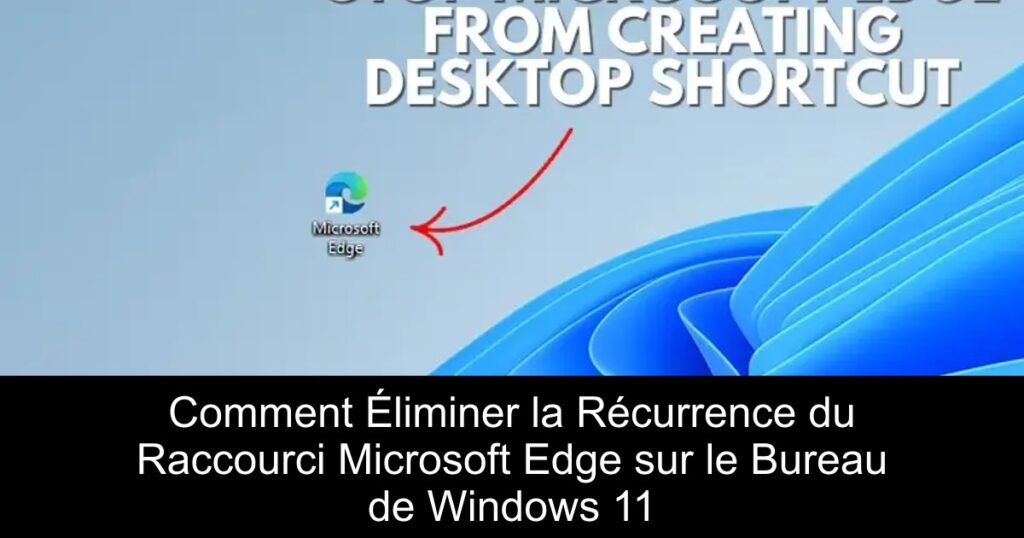
Vous en avez assez de voir le raccourci de Microsoft Edge réapparaître sur votre bureau de Windows 11, malgré vos tentatives de le supprimer ? Ne vous inquiétez plus, car nous avons rassemblé des solutions efficaces pour éviter cette berceuse numérique si frustrante. Dans cet article, vous découvrirez des méthodes claires pour maîtriser ce problème, en vous offrant un bureau au look épuré, sans interruption de votre navigation.
Pourquoi Microsoft Edge Crée des Raccourcis ?
Microsoft s’efforce de promouvoir son navigateur Edge, ce qui peut entraîner l’apparition répétée de son raccourci sur votre bureau après des mises à jour. Cette fonctionnalité, bien que conçue pour améliorer votre expérience, peut rapidement devenir source de désagrément, surtout si vous préférez utiliser d’autres navigateurs. Heureusement, il existe plusieurs approches pour résoudre ce problème.
Utiliser l’Éditeur de Registre Pour Contrôler les Raccourcis
L’une des méthodes les plus efficaces consiste à manipuler l’Éditeur de Registre de Windows. Cela peut sembler intimidant, mais voici un moyen simple de procéder. Vous pouvez créer un fichier de registre dédié qui désactivera la fonction de création de raccourcis sur le bureau, garantissant ainsi que le raccourci ne réapparaîtra plus. Une fois le fichier .reg exécuté, votre problème sera résolu.
Désactiver Microsoft Edge au Démarrage
Une autre technique consiste à empêcher Edge de se lancer automatiquement lorsque vous démarrez votre PC. En accédant au gestionnaire des tâches et en désactivant les tâches liées à Edge, vous réduirez les chances qu’il intervienne, ce qui pourra également contribuer à éviter la création de nouveaux raccourcis. Cela vous permettra de garder un contrôle total sur ce qui se charge lors du démarrage.
Changer Votre Navigateur Par Défaut
Si vous maintenez Microsoft Edge comme navigateur par défaut, il en bénéficiera d’un accès privilégié pour fonctionner en arrière-plan. Pour éviter que Edge ne crée des raccourcis, envisagez de le remplacer par un autre navigateur tel que Chrome ou Firefox et suivez les étapes simples dans les paramètres Windows. Cette modification signifie que le raccourci d’Edge ne sera plus une préoccupation.
Désactiver les Tâches Planifiées d’Edge
Microsoft Edge exécute de nombreuses tâches planifiées qui contribuent à son fonctionnement en arrière-plan. En accédant au planificateur de tâches et en désactivant ces tâches, vous pouvez à nouveau limiter l’impact d’Edge sur votre bureau. Cette approche ajoute une couche supplémentaire de protection contre les raccourcis indésirables sur votre bureau, vous permettant ainsi de naviguer sans interruptions indésirables.
Profiter de l’Expérience de Navigation Personnalisée
Avec ces techniques, vous avez désormais le pouvoir d’éliminer le raccourci indésirable de Microsoft Edge sur votre bureau tout en conservant un espace de travail organisé. Ces solutions modernes vous permettent de choisir comment et quand vous souhaitez naviguer, sans les interruptions causées par des raccourcis intempestifs.
