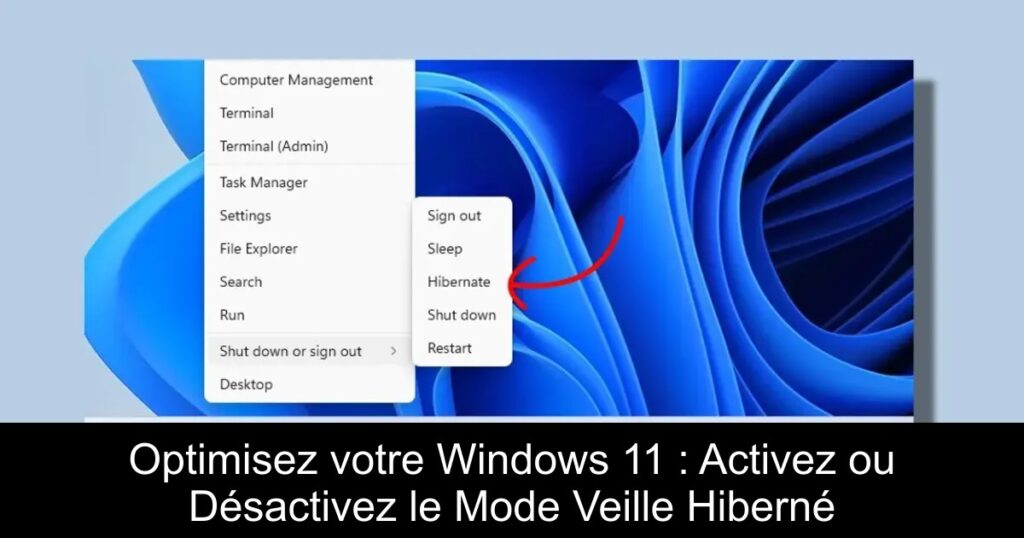
Si vous êtes un utilisateur de Windows 11, il est probable que vous ayez remarqué l’absence de l’option de veille hibernée dans le menu de démarrage. Cette fonctionnalité, pourtant précieuse pour reprendre rapidement vos tâches sans consommer d’énergie, est désactivée par défaut. Cet article vous guide pour réactiver cette fonctionnalité essentielle et optimiser votre expérience utilisateur sur Windows 11.
Qu’est-ce que le Mode Hiberné et Pourquoi l’Utiliser ?
Le mode hiberné sur Windows 11 permet de sauvegarder l’état actuel de votre ordinateur, y compris tous vos fichiers ouverts et applications, tout en minimisant la consommation d’énergie. Parfait pour les utilisateurs de portables, cela vous permet de reprendre votre travail exactement là où vous l’avez laissé, sans le stress de perdre vos données en cas de coupure de courant.
Activer le Mode Hiberné via le Panneau de Configuration
Pour activer la fonction de veille hibernée, commencez par ouvrir le prompt Exécuter en pressant « Windows + R ». Saisissez ensuite powercfg.cpl et appuyez sur Entrée. Dans le Panneau de configuration, cliquez sur « Choisir l’action des boutons d’alimentation » en haut à gauche. Cliquez sur « Modifier des paramètres actuellement non disponibles », puis cochez la case « Hibernate » pour activer l’option. N’oubliez pas de sauvegarder vos modifications avant de quitter.
Utiliser l’Invite de Commande pour Activer l’Hibernation
Une méthode rapide pour activer l’hibernation consiste à utiliser l’Invite de commande. Ouvrez le menu de démarrage et recherchez « CMD », puis sélectionnez « Exécuter en tant qu’administrateur ». Dans la fenêtre d’invite, entrez la commande powercfg /h on pour activer l’hibernation. Si vous souhaitez désactiver cette fonction, utilisez powercfg /h off. Pour vérifier si l’hibernation est activée, tapez powercfg /a et vérifiez la liste des états de sommeil disponibles.
Modifier les Paramètres du Registre pour Hibernation
Pour les utilisateurs avancés, vous pouvez également activer l’hibernation via l’Éditeur du Registre. Accédez à l’Éditeur du Registre en recherchant « Registry Editor » dans le menu de démarrage et en sélectionnant « Exécuter en tant qu’administrateur ». Naviguez jusqu’à Computer\HKEY_LOCAL_MACHINE\SYSTEM\CurrentControlSet\Control\Power et double-cliquez sur « HibernateEnabled ». Modifiez la valeur à 1 pour activer et à 0 pour désactiver l’hibernation, puis redémarrez votre PC pour appliquer les changements.
Conclusion
Réactiver le mode hiberné sur Windows 11 est un moyen efficace d’améliorer la gestion de votre énergie et votre efficacité. En suivant ces étapes simples, vous pouvez profiter pleinement de cette fonctionnalité et rendre votre expérience Windows 11 encore plus fluide. N’hésitez pas à explorer d’autres astuces pour optimiser votre système et ne perdez jamais de vue vos projets en cours.
