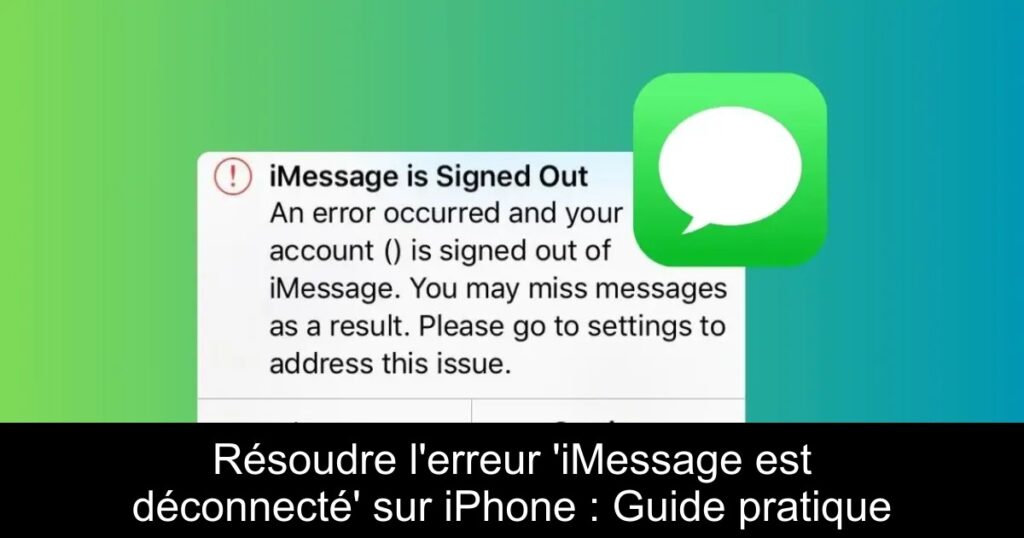
Vous êtes frustré par le message « iMessage est déconnecté » qui perturbe vos conversations sur iPhone ? Ne vous inquiétez pas, vous n’êtes pas seul dans cette situation. Cet article vous dévoile des solutions pratiques et efficaces pour rétablir votre accès à iMessage et retrouver vos bulles de discussion bleues.
Vérifiez si iMessage est activé
La première étape pour résoudre l’erreur « iMessage est déconnecté » consiste à s’assurer que la fonction iMessage est bien activée sur votre appareil. Rendez-vous dans les Réglages de votre iPhone, faites défiler jusqu’à Messages, et vérifiez que le commutateur iMessage est bien activé. Si ce n’est pas le cas, activez-le. Si iMessage était déjà activé, essayez de le désactiver puis de le réactiver après quelques secondes.
Redémarrez votre iPhone
Un redémarrage rapide de votre iPhone peut résoudre les erreurs d’application et de connexion. Pour redémarrer, appuyez simultanément sur le bouton Volume et le bouton d’alimentation jusqu’à ce que le curseur apparaisse, puis faites glisser pour éteindre votre appareil. Attendez quelques instants avant de le rallumer.
Vérifiez les réglages d’iMessage
Pour garantir que iMessage fonctionne correctement, il est essentiel de s’assurer que votre numéro de téléphone ou votre identifiant Apple est correctement configuré. Accédez à Réglages > Messages > Envoyer et recevoir, et vérifiez que votre numéro est sélectionné et lié à votre Apple ID. Si aucun numéro n’est associé, suivez les instructions pour lier votre compte iMessage.
Assurez-vous d’une connexion Internet stable
Une connexion Internet instable peut causer l’erreur de déconnexion iMessage. Testez votre connexion en ouvrant Safari pour vérifier si les sites Web se chargent correctement. Si vous rencontrez des problèmes, essayez de redémarrer votre routeur ou de reconnecter votre iPhone à votre réseau Wi-Fi. Assurez-vous également que les données mobiles sont activées si vous utilisez ce mode de connexion.
Vérifiez les paramètres de votre VPN
Si vous utilisez un VPN, cela pourrait bloquer l’accès à iMessage. Désactivez temporairement votre VPN pour voir si cela résout le problème de connexion à iMessage.
Mettez à jour iOS
Des mises à jour obsolètes d’iOS peuvent provoquer divers problèmes de performance. Ouvrez les Réglages, accédez à Général puis à Mise à jour logiciel pour vérifier si des mises à jour sont disponibles. Installer la dernière mise à jour peut résoudre des bugs liés à iMessage.
Vérifiez la date et l’heure
Une date ou une heure incorrecte peut perturber la connexion d’iMessage. Assurez-vous que l’option ‘Régler automatiquement’ est activée dans Réglages > Général > Date et heure. Cela garantit que votre appareil utilise les paramètres de temps corrects en fonction de votre emplacement.
Consultez l’état du serveur d’iMessage
Parfois, des problèmes avec les serveurs d’Apple peuvent également causer des déconnexions iMessage. Vous pouvez vérifier l’état du service sur la page de statut du système d’Apple pour vous assurer qu’iMessage fonctionne correctement sans interruption.
Réinitialisez les paramètres réseau
Si les problèmes persistent, envisagez de réinitialiser vos paramètres réseau. Cela effacera vos réseaux Wi-Fi enregistrés, mais pas vos données personnelles. Accédez à Réglages > Général > Transférer ou Réinitialiser iPhone > Réinitialiser > Réinitialiser les paramètres réseau pour effectuer cette opération.
Contactez le support Apple
Si aucune des solutions ci-dessus ne permet de résoudre l’erreur, il est temps de solliciter l’aide d’Apple. Un problème matériel pourrait être en cause, et un spécialiste Apple pourra diagnostiquer votre appareil pour des solutions appropriées.
