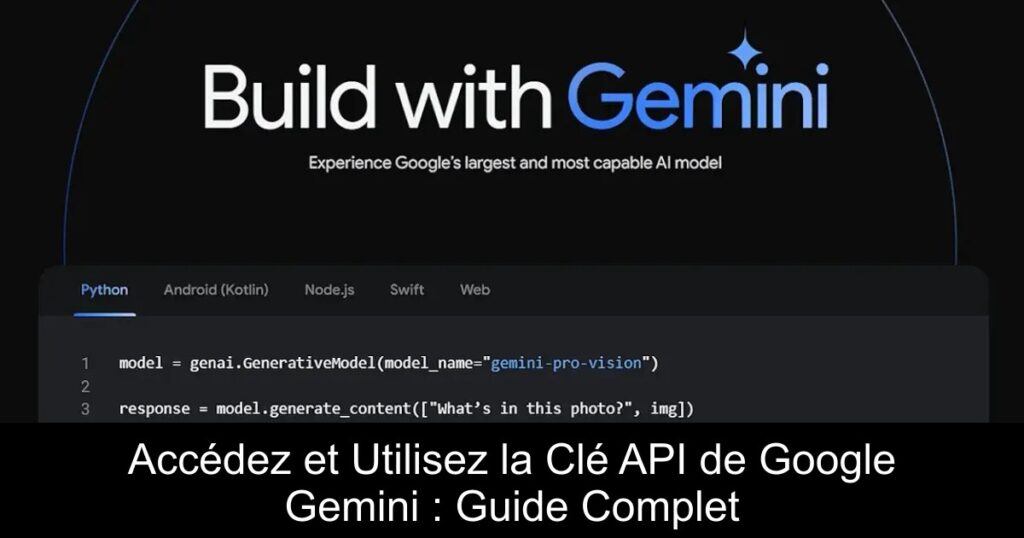
Vous souhaitez explorer les capacités de l’API Gemini de Google, mais ne savez pas comment commencer ? Ne vous inquiétez pas, nous avons la solution. Cet article vous guidera pas à pas pour accéder et exploiter la clé API de Google Gemini, vous permettant ainsi de mettre en œuvre des solutions innovantes dans vos projets d’intelligence artificielle.
Qu’est-ce que l’API Google Gemini ?
Google Gemini est un outil puissant qui offre des modèles d’intelligence artificielle pour le traitement de texte et la vision. Avec cette API, vous avez la possibilité de tirer parti de ses capacités multimodales sans frais. Actuellement, Google propose l’accès gratuit à ses modèles Gemini Pro, vous permettant d’effectuer jusqu’à 60 requêtes par minute sans nécessiter de configuration de facturation cloud.
Installer Python et Pip sur Votre Ordinateur
Avant de commencer, assurez-vous d’avoir Python 3.9 ou une version ultérieure installée sur votre machine. Que vous soyez sur Windows, Mac ou Linux, il existe des guides pour vous aider à installer Python et Pip. Une fois installé, vérifiez la version de Python et Pip avec les commandes python -V et pip -V dans votre terminal.
Obtenir la Clé API Gemini Pro
Pour accéder à la clé API, rendez-vous sur makersuite.google.com/app/apikey et connectez-vous avec votre compte Google. Cliquez sur le bouton « Créer une clé API dans un nouveau projet », puis copiez votre clé API. Assurez-vous de la garder privée et de ne pas la partager publiquement.
Utiliser la Clé API avec le Modèle de Texte
Pour tester le modèle de texte de Gemini, ouvrez votre éditeur de code et collez le code suivant. N’oubliez pas de remplacer ‘PASTE YOUR API KEY HERE’ par votre clé API :
import google.generativeai as genai
genai.configure(api_key='PASTE YOUR API KEY HERE')
model = genai.GenerativeModel('gemini-pro')
response = model.generate_content("Quel est le sens de la vie ?")
print(response.text)
Interagir avec le Modèle Multimodal
Pour utiliser le modèle texte-et-vision, créez un nouveau fichier et insérez le code suivant. Assurez-vous que l’image que vous souhaitez analyser est sauvegardée avec le bon nom :
import google.generativeai as genai
import PIL.Image
img = PIL.Image.open('image.jpg')
genai.configure(api_key='PASTE YOUR API KEY HERE')
model = genai.GenerativeModel('gemini-pro-vision')
response = model.generate_content(["Quel est le nombre total de calorifiques ?", img])
print(response.text)
Discuter dans le Terminal avec Gemini Pro
Pour avoir une conversation continue avec le modèle Gemini Pro, utilisez ce code. Cela vous permet de discuter directement sans avoir à modifier votre code à chaque fois :
import google.generativeai as genai
genai.configure(api_key='PASTE YOUR API KEY HERE')
model = genai.GenerativeModel('gemini-pro')
chat = model.start_chat()
while True:
   message = input("Vous : ")
   response = chat.send_message(message)
   print("Gemini : " + response.text)
Conclusion
En suivant ces étapes, vous pourrez rapidement accéder et exploiter l’API Google Gemini dans vos projets. Que vous soyez débutant ou développeur expérimenté, cet outil vous ouvre les portes d’une intelligence artificielle moderne et efficace. N’attendez plus pour essayer la clé API de Google Gemini et transformer vos idées en réalité !
