Avez-vous l’impression que votre PC tourne au ralenti à cause d’applications indésirables ? Vous n’êtes pas seul, et il existe des solutions simples pour alléger votre Windows 10. Cet article vous guide à travers plusieurs méthodes efficaces pour désinstaller des applications, vous permettant ainsi de retrouver des performances optimales. Ne laissez pas le bloatware ralentir votre expérience, lisez la suite pour découvrir comment faire !
Désinstaller des applications via le menu Démarrer
La méthode la plus directe pour supprimer des applications sur Windows 10 est d’utiliser le menu Démarrer. Ouvrez ce menu, localisez l’application que vous souhaitez désinstaller, puis faites un clic droit dessus et sélectionnez l’option « Désinstaller ». L’application sera supprimée immédiatement, sans tracas.
Utiliser les paramètres de Windows pour désinstaller
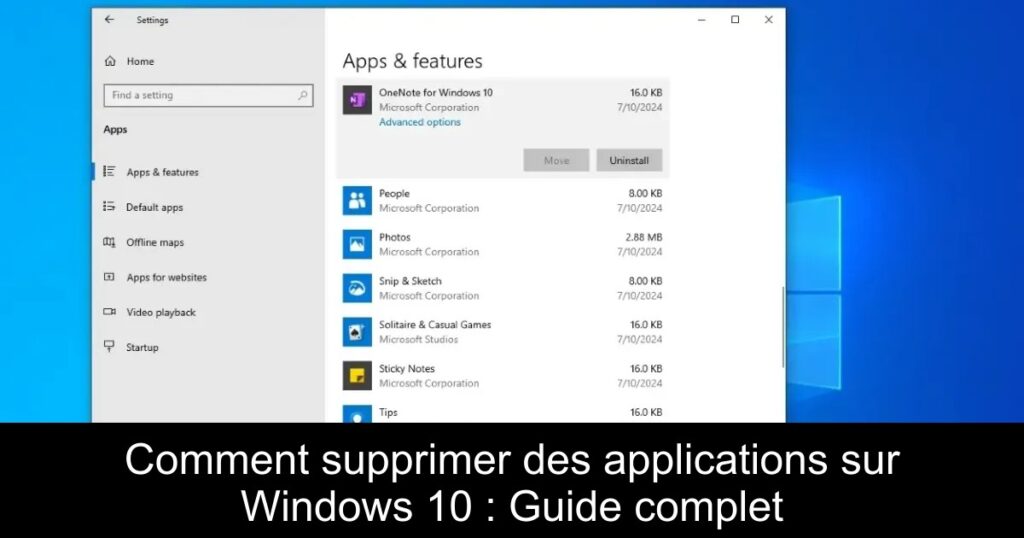
Une autre façon d’éliminer des applications consiste à passer par les paramètres de Windows. Pressez les touches Windows + I pour accéder à la page des paramètres, puis naviguez jusqu’à « Applications ». Faites défiler la liste et cliquez sur l’application à désinstaller, puis appuyez sur le bouton « Désinstaller » pour la retirer de votre système.
Supprimer des applications via le Panneau de configuration
Pour ceux d’entre vous qui préfèrent les méthodes traditionnelles, le Panneau de configuration reste une option. Ouvrez le menu Démarrer, tapez « panneau de configuration », et ouvrez-le. Ensuite, sélectionnez « Désinstaller un programme » sous « Programmes ». Choisissez l’application désirée et suivez les instructions pour la désinstaller.
Utiliser un programme tiers pour une désinstallation complète
Si vous souhaitez aller plus loin, un programme de désinstallation tiers comme Wise Program Uninstaller peut être un excellent choix. Contrairement aux outils intégrés, ce logiciel vous aidera à éliminer non seulement l’application, mais aussi tous ses fichiers résiduels. Téléchargez le programme, ouvrez-le, sélectionnez l’application à désinstaller, puis cliquez sur « Désinstallation sécurisée » pour une suppression définitive.
Désinstaller avec Winget pour les utilisateurs avancés
Pour les amateurs de commandes, utilisez l’outil Winget dans l’invite de commande. Lancez l’invite de commande et tapez la commande « winget list » pour voir toutes les applications installées, puis exécutez « winget uninstall » suivie du nom du package que vous souhaitez supprimer. C’est une méthode rapide et efficace pour les utilisateurs familiers avec le logiciel.
Désinstaller via PowerShell, une méthode puissante
Enfin, PowerShell vous permet d’éliminer des applications, y compris certaines que vous ne pouvez pas désinstaller autrement. Lancez PowerShell et exécutez « Get-AppxPackage | Select Name » pour lister les applications, puis utilisez « Get-AppxPackage *nomapp* | Remove-AppxPackage » pour désinstaller l’application choisie. Cette méthode est idéale pour les utilisateurs qui recherchent une manipulation avancée de leur système.
Conclusion : Optimisez votre Windows 10
En supprimant les applications indésirables par ces différentes méthodes, vous pouvez considérablement améliorer les performances de votre PC sous Windows 10. Prenez le temps de gérer vos applications et profitez d’un système à la fois léger et rapide. Si vous avez d’autres questions, n’hésitez pas à les partager dans les commentaires !
