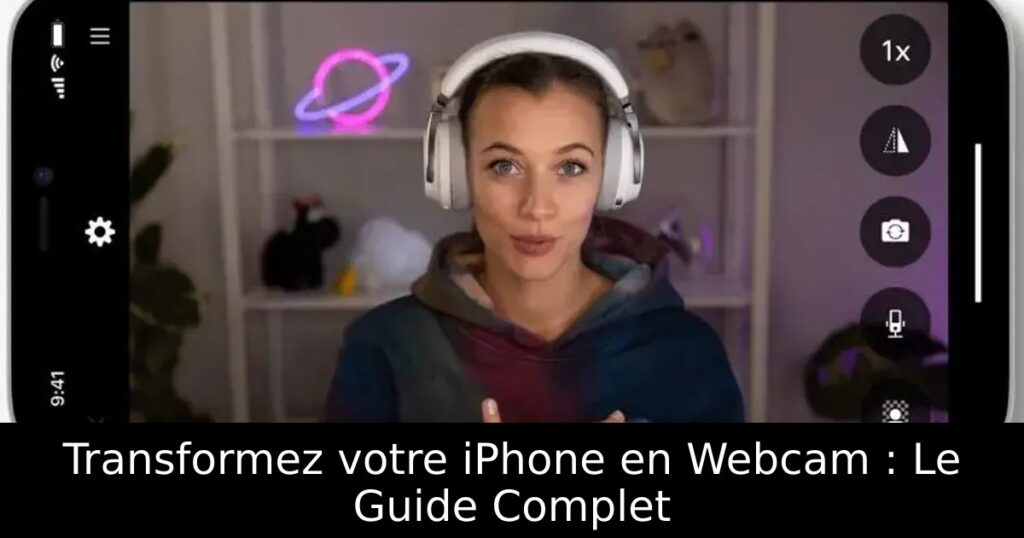
Dans un monde où les visioconférences sont devenues essentielles, pourquoi investir dans une webcam coûteuse quand vous avez déjà un iPhone à portée de main ? Grâce à quelques applications efficaces, vous pouvez facilement transformer votre smartphone en une webcam haut de gamme pour vos réunions virtuelles. Découvrez les étapes pour tirer le meilleur parti de cet outil innovant.
Pourquoi Choisir votre iPhone comme Webcam ?
Les appareils photo des iPhones modernes rivalisent aujourd’hui avec ceux des reflex numériques, rendant votre smartphone parfait pour le streaming ou les appels vidéo. Utiliser votre iPhone comme webcam permet de bénéficier d’une qualité d’image supérieure, souvent bien au-delà de ce qu’une webcam classique peut offrir. Ce guide vous montrera comment activer cette fonctionnalité en un rien de temps.
Préparer votre iPhone et votre Ordinateur
Avant de commencer, assurez-vous d’avoir les bons outils. Vous aurez besoin d’une application de webcam sur votre iPhone, ainsi que d’un logiciel compagnon sur votre Mac ou PC. De nombreuses applications fonctionnent aussi bien par USB que par Wi-Fi, offrant ainsi une flexibilité selon vos préférences de connexion. Bien que le sans fil soit pratique, une connexion filaire garantit une qualité vidéo optimale.
Choisir l’Application de Webcam Idéale
Parmi les options disponibles, EpocCam se distingue par sa simplicité et son efficacité. Avec une interface conviviale, elle permet des connexions USB et Wi-Fi, tout en supportant des fonctionnalités modernes comme les filtres AR de Snapchat. Notez que la version gratuite limite la résolution, mais pour une qualité Full HD, investir dans la version payante est recommandé.
Étapes pour Configurer votre iPhone comme Webcam
Pour commencer, téléchargez l’application EpocCam sur votre appareil iOS. Ensuite, installez le pilote nécessaire sur votre ordinateur depuis le site d’Elgato. Suivez les instructions pour l’installation, puis lancez l’application sur votre iPhone. Veillez à ce que votre iPhone et votre PC soient connectés au même réseau Wi-Fi pour une utilisation sans fil. N’oubliez pas d’autoriser l’accès à la caméra et au microphone pour garantir une fonctionnalité complète.
Optimiser votre Expérience de Webcam
Pour profiter au maximum de votre iPhone comme webcam, envisagez d’investir dans un trépied pour stabiliser votre appareil. De plus, avoir un bon microphone et un éclairage adéquat avec une lumière annulaire améliorera significativement la qualité de vos appels vidéo. Soyez conscient que l’utilisation prolongée de votre iPhone sans le charger peut entraîner une décharge rapide de la batterie, donc privilégiez une connexion USB lorsqu’elle est possible.
Alternatives à EpocCam
Bien qu’EpocCam soit un excellent choix, d’autres applications comme iVCam et iCam offrent également des fonctionnalités intéressantes. iVCam propose une version gratuite avec des résolutions HD, tandis qu’iCam permet de surveiller plusieurs flux vidéo. Explorez ces options pour trouver celle qui répond le mieux à vos besoins spécifiques.
Conclusion : Maximisez Votre iPhone comme Webcam
En utilisant votre iPhone comme webcam, vous pouvez réaliser des vidéos de haute qualité pour vos conférences ou vos livestreams, sans débourser une fortune. Avec les bonnes applications et un peu d’équipement, votre smartphone devient un outil de communication puissant. Plus que jamais, il est temps de donner à votre iPhone une nouvelle vie en tant que webcam efficace. Quelle application comptez-vous essayer ? Partagez votre expérience dans les commentaires !
