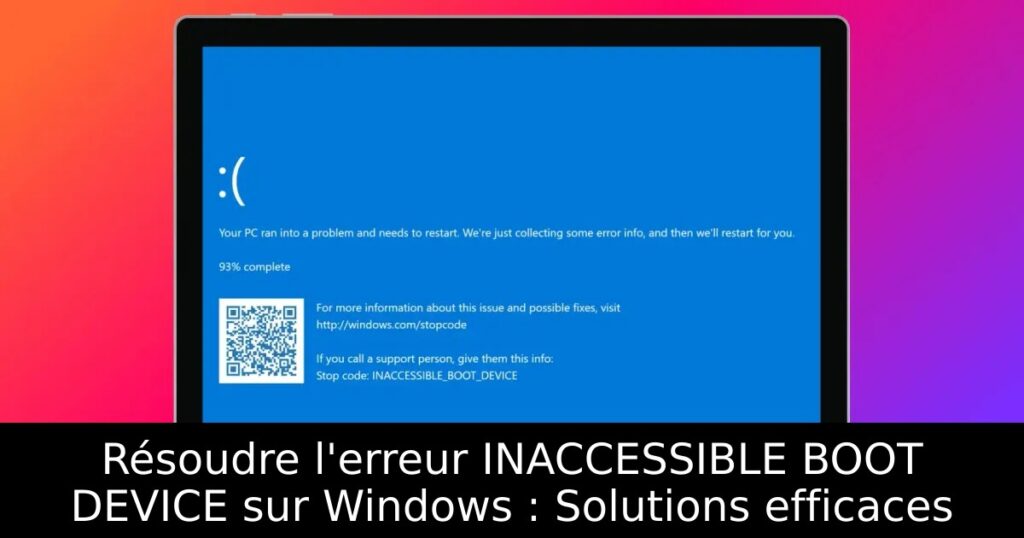
Vous faites face à un écran bleu de la mort avec l’erreur INACCESSIBLE BOOT DEVICE sur Windows ? Ce problème se produit lorsque votre système d’exploitation ne parvient pas à accéder au lecteur système où sont stockés vos fichiers essentiels. Ne vous inquiétez pas, nous avons rassemblé des solutions concrètes pour vous aider à surmonter ce défi technologique. Découvrez nos conseils pour rétablir l’accès à votre système en un rien de temps.
Retourner aux changements matériels récents
Si vous avez récemment ajouté un nouvel élément matériel à votre PC, commencez par le retirer. Parfois, des mises à jour telles que de nouvelles barrettes de RAM ou un SSD peuvent provoquer des problèmes. Si cela résout votre écran bleu, cela pourrait indiquer un défaut matériel ou des problèmes de pilote.
Libérer de l’espace de stockage
Pour un fonctionnement optimal, Windows nécessite un minimum d’espace libre sur le disque. Assurez-vous d’avoir au moins 15-20 Go d’espace disponible. Envisagez d’utiliser un guide de nettoyage pour Windows afin d’optimiser vos performances. Un disque surchargé peut être une source de nombreux problèmes, alors agissez !
Démarrer en mode sans échec
Le mode sans échec de Windows charge seulement les pilotes essentiels. Si votre système fonctionne correctement dans ce mode, cela signifie qu’un logiciel ou matériel récemment installé doit être examiné. Voici comment accéder au mode sans échec en quelques étapes simples à partir des paramètres de récupération de Windows.
Vérification des erreurs sur la partition OS
Effectuer une vérification des erreurs peut aider à identifier et corriger les problèmes liés aux disques. Accédez à l’Explorateur de fichiers, faites un clic droit sur votre partition système, sélectionnez Propriétés, puis utilisez l’onglet Outils pour commencer le scan.
Scanner votre PC à la recherche de virus
Il est crucial de vous assurer que votre système est exempt de virus. Utilisez les outils de sécurité intégrés de Windows pour effectuer une analyse rapide ou complète de votre système afin de détecter d’éventuelles menaces.
Rechercher des pilotes défectueux
Des pilotes obsolètes ou défectueux peuvent causer le message d’erreur INACCESSIBLE BOOT DEVICE. Accédez au Gestionnaire de périphériques pour vérifier l’état de votre matériel et mettre à jour les pilotes si nécessaire. Cela pourrait résoudre de nombreux problèmes liés au système.
Exécuter les commandes SFC et DISM
Pour réparer les fichiers systèmes corrompus, utilisez l’invite de commande. Lancer les commandes SFC /scannow et DISM /online /cleanup-image /restorehealth peut restaurer l’intégrité de votre installation de Windows et résoudre des erreurs critiques.
Effectuer une restauration système
Si votre PC ne démarre pas, vous pouvez accéder au menu de récupération pour exécuter une restauration système. Ceci peut ramener votre machine à un état fonctionnel antérieur sans affecter vos fichiers personnels.
Mettre à jour le BIOS
Une mise à jour du BIOS peut résoudre divers problèmes liés à la compatibilité matérielle. Consultez le site du fabricant pour obtenir les instructions précises sur la méthode de mise à jour, car cela peut éviter des erreurs graves.
Réinstaller Windows si nécessaire
Si toutes les solutions précédentes échouent, il peut être temps de réinstaller Windows. Utilisez l’outil de création de support pour une installation propre. Cela peut sembler intimidant, mais c’est souvent la solution la plus rapide pour retrouver un système fonctionnel.
