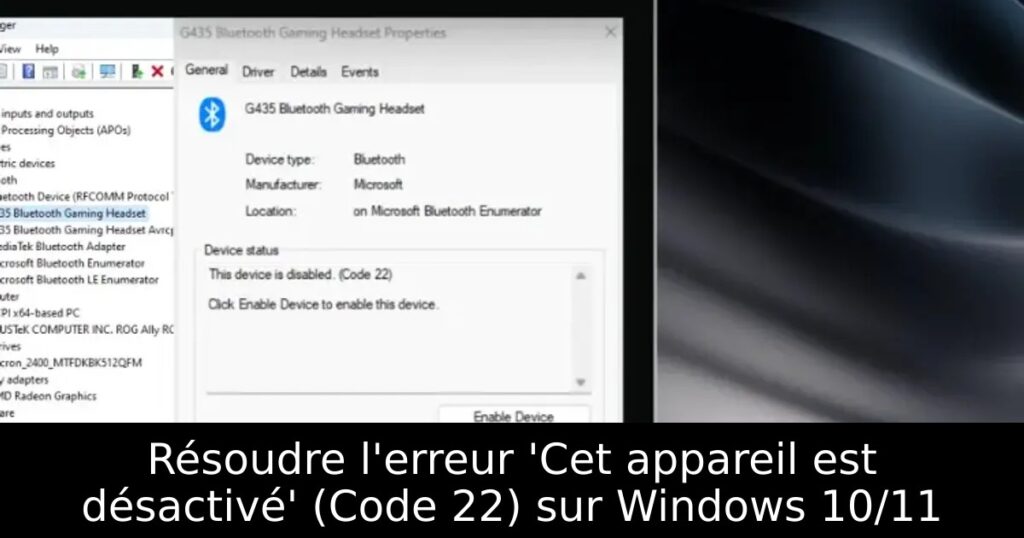
Vous êtes face à l’erreur ‘Cet appareil est désactivé’ (Code 22) sur votre PC, et cela entrave l’utilisation de vos périphériques ? Ne vous inquiétez pas, nous avons des solutions concrètes pour vous aider à surmonter ce problème et à faire fonctionner vos appareils à nouveau. Découvrez des étapes simples mais efficaces dans cet article qui transformeront votre expérience informatique.
Débranchez et rebranchez votre matériel
Parfois, un simple débranchement et rebranchement de votre appareil peut suffire à résoudre l’erreur. Si votre périphérique se connecte via USB, débranchez-le, attendez quelques secondes, puis rebranchez-le. Vérifiez alors dans le Gestionnaire de périphériques si le code d’erreur a disparu. Pour un matériel interne, ouvrez votre PC et effectuez la même opération d’installation-désinstallation.
Réactivez le matériel dans le Gestionnaire de périphériques
Il se peut que votre appareil ait été désactivé par erreur. Pour le réactiver, ouvrez le Gestionnaire de périphériques via le raccourci ‘Windows + S’, localisez votre périphérique, faites un clic droit et sélectionnez ‘Activer l’appareil’. Cela pourrait suffire à corriger le Code 22.
Mettez à jour vos pilotes
Un autre coupable fréquent de l’erreur Code 22 est un pilote obsolète. Assurez-vous de mettre à jour vos pilotes via le Gestionnaire de périphériques. Faites un clic droit sur votre appareil, sélectionnez ‘Mettre à jour le pilote’, puis choisissez ‘Rechercher automatiquement les pilotes’. Windows se chargera de télécharger la version la plus récente.
Redémarrez votre PC
Ne négligez pas la puissance d’un redémarrage. Cela peut souvent résoudre des problèmes de connexion de matériel. Accédez au menu Démarrer et cliquez sur ‘Redémarrer’ pour rafraîchir votre système.
Désinstallez complètement le pilote d’appareil
Si rien ne fonctionne, envisagez de désinstaller le pilote. Dans le Gestionnaire de périphériques, effectuez un clic droit sur le périphérique avec l’erreur, choisissez ‘Désinstaller l’appareil’, et cochez la case pour supprimer les pilotes. Après cela, redémarrez votre PC.
Installez des pilotes plus anciens
Si une mise à jour récente de votre pilote a causé ce problème, envisagez de revenir à une version antérieure. Téléchargez le pilote plus ancien depuis le site du fabricant, puis désinstallez le pilote actuel comme décrit précédemment avant de procéder à l’installation de l’ancien pilote.
Effectuez une restauration du système
Si l’erreur est apparue récemment, la restauration du système peut remédier à la situation. Utilisez le raccourci ‘Windows + S’ pour rechercher ‘restaurer’, sélectionnez ‘Créer un point de restauration’, puis suivez les instructions pour choisir un point de restauration avant l’apparition de l’erreur.
Mettez à jour votre BIOS
Si les solutions précédentes n’ont pas porté leurs fruits, envisagez d’effectuer une mise à jour du BIOS. Consultez le site du fabricant pour des instructions spécifiques sur la mise à jour de votre BIOS/UEFI, car cela peut comporter des correctifs importants pour vos matériels.
Réinitialisez les paramètres du BIOS
Parfois, des modifications récentes des paramètres du BIOS peuvent engendrer l’erreur Code 22. Accédez à votre BIOS lors du démarrage (habituellement via la touche F2 ou Suppr) et recherchez l’option ‘Charger les paramètres par défaut’. Cela peut restaurer une configuration fonctionnelle.
Remplacez le matériel défectueux
Si après toutes ces tentatives l’erreur persiste, il se peut que le matériel soit défectueux. Considérez la possibilité de le remplacer, surtout s’il est encore sous garantie. Cela pourrait être le moyen le plus rapide de retrouver une fonctionnalité complète sur votre PC.
