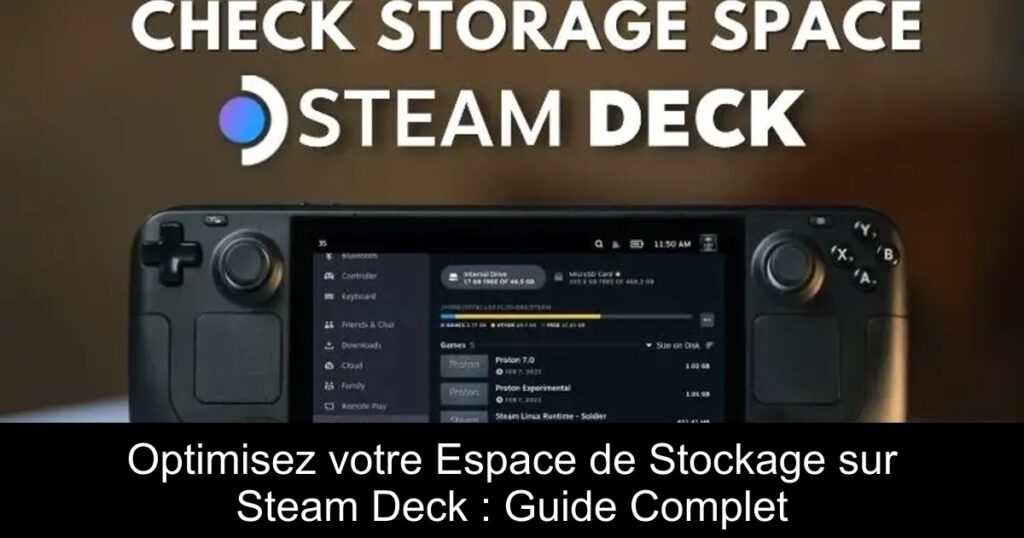
La gestion de l’espace de stockage sur votre Steam Deck peut rapidement devenir un véritable casse-tête, surtout avec la hausse constante de la taille des jeux. Heureusement, nous avons rassemblé des solutions pratiques pour vous aider à vérifier, libérer, et même étendre votre espace de stockage. Suivez ce guide pour optimiser au mieux votre expérience de jeu !
Vérifier l’Espace de Stockage sur Steam Deck
Lorsque le besoin se fait sentir de contrôler votre espace de stockage, Valve facilite cette tâche. Pour vérifier l’espace occupé sur votre Steam Deck, commencez par ouvrir le menu Steam en appuyant sur le bouton “Steam”. Naviguez vers les “Paramètres” et faites défiler jusqu’à “Stockage”. Vous y trouverez des informations sur votre disque interne ainsi que sur votre carte microSD, vous permettant de voir combien d’espace chaque jeu utilise. C’est une étape clé pour gérer efficacement votre disque.
Libérer de l’Espace sur Steam Deck
Si vous êtes à court d’espace, il existe plusieurs méthodes pour libérer de la place. Vous pouvez commencer par désinstaller des jeux. Accédez à votre bibliothèque, sélectionnez la section “installée”, choisissez le titre à supprimer, puis cliquez sur le bouton “Menu” pour l’option “Désinstaller”. Cela permet de récupérer de l’espace essentiel pour de nouveaux jeux.
Utiliser Disk Usage Analyzer
Pour ceux qui souhaitent une analyse plus fine de l’espace disque, l’application Disk Usage Analyzer est un choix judicieux. Accédez au mode Desktop de votre Steam Deck, ouvrez le magasin d’applications et installez cette application. Elle vous montrera précisément comment votre espace est utilisé. Veillez à ne pas supprimer de fichiers système critiques, car cela pourrait affecter le fonctionnement de votre appareil.
Étendre l’Espace de Stockage sur Steam Deck
Si votre Steam Deck est toujours à court d’espace, l’expansion de votre stockage interne peut être la solution. Vous pouvez envisager d’acheter un dock qui permet d’ajouter un stockage externe ou même remplacer le SSD interne pour un modèle plus grand. N’oubliez pas que les SSD compatibles doivent être des 2230 NVMe, et assurez-vous d’abord d’éjecter la microSD avant toute intervention physique.
Conclusion
En résumé, gérer l’espace de stockage de votre Steam Deck est désormais à votre portée grâce à ces conseils. Que ce soit pour vérifier, libérer ou étendre votre capacité de stockage, chaque méthode est adaptée à vos besoins. Adoptez ces solutions et profitez d’une expérience de jeu optimale, sans souci d’espace !