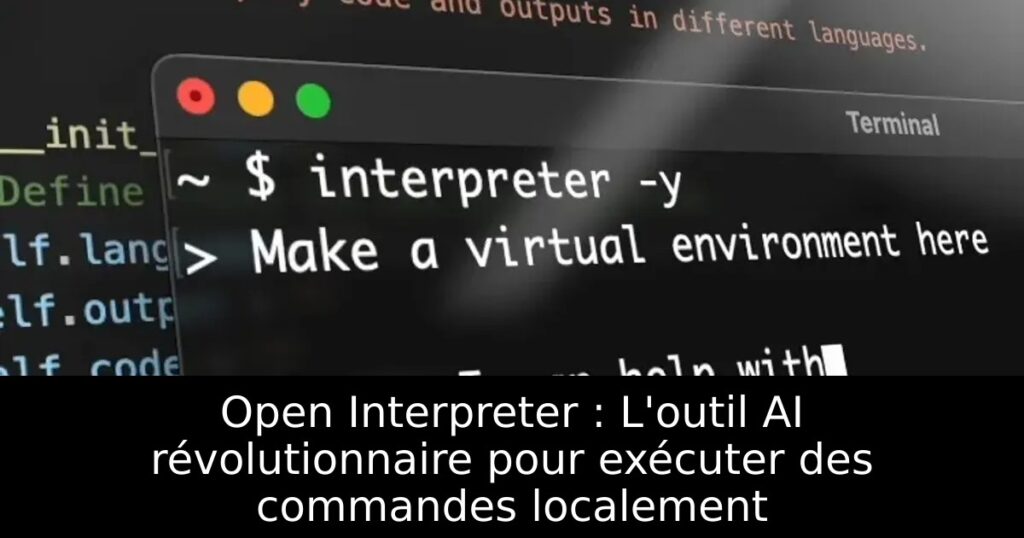
Vous êtes passionné par l’intelligence artificielle et souhaitez exploiter le potentiel de l’Open Interpreter pour améliorer votre productivité ? Cet outil innovant permet d’exécuter du code d’une manière fluide et accessible sur votre machine. Dans cet article, nous vous guidons à travers les étapes essentielles pour configurer Open Interpreter sur votre PC et en maximiser l’utilisation.
Qu’est-ce qu’Open Interpreter ?
Open Interpreter est un projet open-source créé par Killian Lucas et une équipe de contributeurs. Il combine les fonctionnalités des plug-ins de ChatGPT et d’un interpréteur de code, le tout dans une interface terminal conviviale. Grâce à cet outil, vous pouvez interagir avec votre système d’exploitation, gérer des fichiers et exécuter des commandes, le tout de manière intuitive.
Pré-requis pour une utilisation optimale
Avant de plonger dans la configuration, il est crucial d’avoir accès à l’API GPT-4. En effet, la version GPT-3.5 présente des limitations et peut générer des erreurs lors de l’exécution de commandes lourdes. Bien que l’utilisation de l’API GPT-4 puisse sembler coûteuse, les avantages en termes de performance en valent largement la peine.
Installation de l’environnement Python
Pour commencer, vous devez installer Python ainsi que Pip sur votre ordinateur, quelle que soit la plateforme. Une fois cela fait, ouvrez votre terminal et exécutez la commande pour mettre à jour Pip. Ensuite, installez Open Interpreter en exécutant une simple commande dans le terminal.
Configurer Open Interpreter sur votre PC
Une fois l’installation terminée, vous aurez plusieurs options en fonction de votre modèle préféré. Si vous utilisez l’API GPT-4, vous devez simplement entrer la commande appropriée dans le terminal. Ne vous inquiétez pas si vous optez pour le modèle GPT-3.5, car il est également accessible gratuitement.
Utiliser Open Interpreter efficacement
Pour commencer à utiliser Open Interpreter, vous pouvez lui demander de modifier les paramètres de votre système, comme activer le mode sombre, ou de créer des applications simples. Par exemple, il est capable de créer un minuteur web en quelques secondes, ce qui montre son immense potentiel.
Astuces pour une utilisation fluide
Enfin, pour éviter les demandes de confirmation répétées lors de l’exécution de commandes, vous pourrez démarrer Open Interpreter avec une option spécifique pour le rendre plus silencieux. De plus, pensez à définir votre clé API pour que cette dernière reste active tout au long de votre session, cela vous fera gagner un temps précieux.
