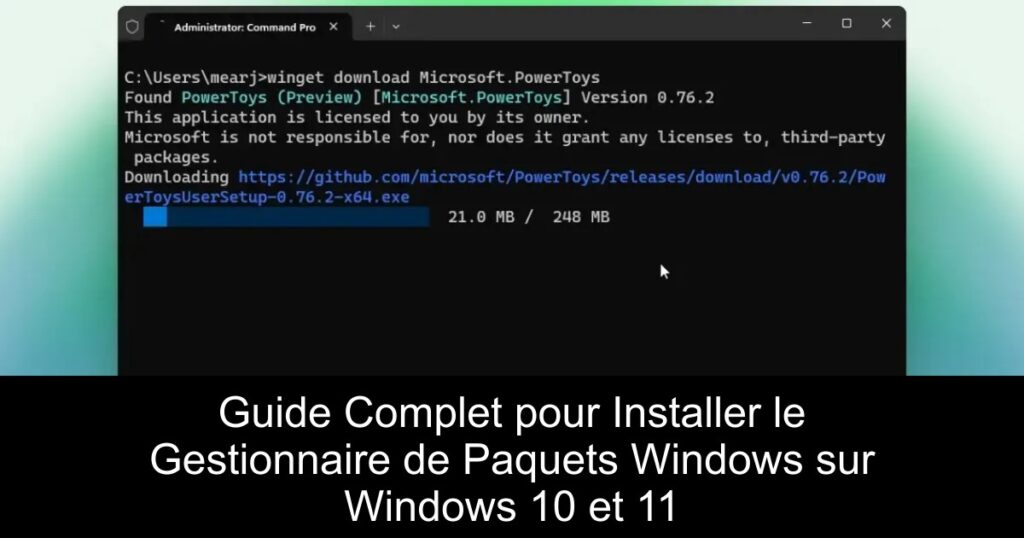
Vous rencontrez des difficultés pour gérer vos applications sous Windows 10 ou 11 ? Ne vous inquiétez pas, nous avons la solution idéale pour vous ! Dans cet article, nous vous dévoilerons comment installer le Gestionnaire de Paquets Windows, un outil qui simplifiera votre expérience informatique en vous permettant d’installer, de mettre à jour et de supprimer facilement des logiciels. Suivez le guide pour transformer votre manière de travailler !
Qu’est-ce que le Gestionnaire de Paquets Windows ?
Le Gestionnaire de Paquets Windows, également connu sous le nom de Winget, est un outil puissant qui facilite la gestion des applications sur votre ordinateur. Préinstallé sur Windows 11, il nécessite une petite installation sur Windows 10. Ce logiciel fonctionne de manière similaire à APT sur Linux, offrant une interface en ligne de commande pour rechercher, installer, mettre à jour et désinstaller des applications en toute simplicité.
Installer Winget sur Windows 10
Pour bénéficier du Gestionnaire de Paquets Windows sur Windows 10, vous devez d’abord télécharger le package App Installer depuis le Microsoft Store. Assurez-vous que votre version de Windows 10 est la 1709 ou une version ultérieure, car c’est la seule prise en charge pour Winget. Une fois le téléchargement terminé, l’installation se fait automatiquement et vous pourrez profiter de toutes ses fonctionnalités.
Vérifier l’Installation de Winget
Après avoir installé Winget, ouvrez le terminal de commandes, Windows PowerShell ou Windows Terminal. Tapez la commande suivante : winget --version et appuyez sur Entrée. Si tout est en ordre, le numéro de version de Winget s’affichera, confirmant ainsi que l’installation a réussi.
Utiliser Winget pour Gérer Vos Applications
À présent que vous avez Winget installé, le moment est venu d’explorer ses fonctionnalités. Pour rechercher une application, utilisez la commande winget search nom_application. Pour installer l’application choisie, tapez winget install id_application. Les fichiers d’installation seront téléchargés directement dans votre dossier Téléchargements, et l’application sera prête à l’emploi.
Désinstaller et Mettre à Jour les Applications
Winget ne se limite pas à l’installation d’applications. Si vous souhaitez désinstaller un programme, la commande winget uninstall id_application facilitera cette opération. En outre, pour maintenir vos applications à jour, vous pouvez utiliser winget upgrade id_application ou winget update --all pour mettre à jour toutes les applications simultanément.
Conclusion
Installer le Gestionnaire de Paquets Windows sur vos systèmes Windows 10 et 11 est un jeu d’enfant ! Avec cet outil, gérer vos applications devient rapide et efficace. Que vous soyez développeur ou utilisateur novice, Winget s’adapte à tous vos besoins informatiques. N’attendez plus, lancez-vous et optimisez votre expérience Windows dès aujourd’hui !
