Dans un monde où l’expression numérique prend de plus en plus d’importance, il n’est pas rare de se retrouver à court d’options pour communiquer émotionnellement. Les simples textes, images ou émojis peuvent parfois manquer de cet impact souhaité. Les GIFs viennent à la rescousse, ajoutant de la vie et de la couleur à vos conversations iMessage. Découvrez aujourd’hui comment intégrer facilement ces petites animations à vos messages pour rendre chaque échange mémorable !
Comment envoyer des GIFs directement dans iMessage ?
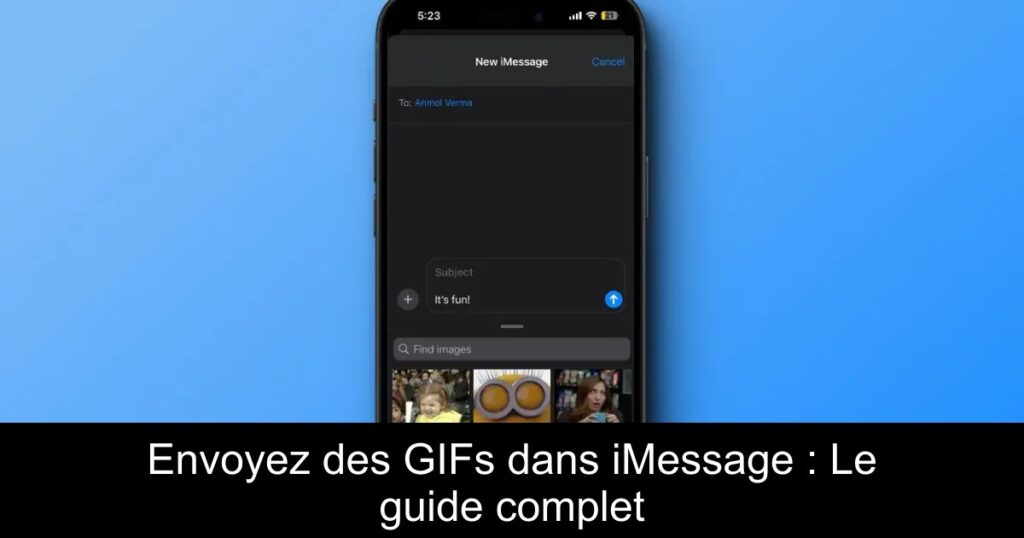
Envoyer un GIF dans vos conversations iMessage est un jeu d’enfant. Ouvrez l’application Messages sur votre iPhone et commencez une nouvelle discussion ou sélectionnez une conversation existante. En bas à gauche, touchez l’icône « + ». Cela vous amène à une liste d’applications iMessage. Cliquez sur « Plus » puis sur « #Images » pour explorer la bibliothèque de GIFs disponibles. Pour trouver un GIF spécifique, utilisez la fonction de recherche en entrant des mots-clés, puis appuyez sur le GIF choisi pour l’ajouter à votre message. Vous pouvez aussi ajouter un texte avant de le partager.
Envoyer un GIF enregistré dans iMessage
Si vous avez créé un GIF personnalisé ou si vous en avez téléchargé un, l’envoi est tout aussi simple. Accédez à l’application Messages, ouvrez la conversation souhaitée et appuyez sur l’icône « + ». Sélectionnez « Photos » pour parcourir votre galerie. Vous pouvez naviguer dans vos albums ou utiliser la barre de recherche pour trouver rapidement le GIF. Une fois le bon GIF choisi, complétez votre message et appuyez sur le bouton d’envoi.
Insérer un GIF trouvé sur le web
Les GIFs ne se limitent pas à votre galerie personnelle. Si vous souhaitez partager quelque chose de tendance, recherchez un GIF sur des sites comme Giphy ou Google. Trouvez le GIF parfait, appuyez longuement dessus pour copier, ou enregistrez-le dans votre application Photos. Ensuite, retournez dans l’application iMessage, touchez la barre de texte et sélectionnez « Coller » pour intégrer le GIF. Ajoutez une note ou un texte de contexte, puis envoyez.
Résoudre les problèmes liés à l’envoi de GIFs
Rencontrez-vous des difficultés à envoyer des GIFs ? Cela peut être dû à un manque de connexion Internet ou, parfois, à des paramètres de votre iPhone. Assurez-vous que votre appareil est à jour avec la dernière version d’iOS et que les options d’envoi de multimédia sont activées. Si jamais la fonction #Images ne s’affiche pas, vérifiez les paramètres de votre iMessage et assurez-vous que vous êtes connecté à Internet.
Conclusion : Amusez-vous avec vos GIFs dans iMessage
Avec ces étapes simples, vous êtes désormais capable de transformer vos conversations en véritables moments de joie et d’humour grâce aux GIFs. N’hésitez pas à ajouter cette touche d’animation à vos échanges. Plus que jamais, laissez vos mots danser et vos amis sourire !
