Vous pouvez penser que scanner des documents avec un iPhone ou un iPad est une tâche complexe, mais grâce aux fonctionnalités intégrées de votre appareil, cela devient un jeu d’enfant. Cet article vous dévoilera des méthodes simples et efficaces pour numériser vos documents, que ce soit via les applications natives ou des applications tierces, afin de transformer la paperasse en fichiers numériques en quelques étapes. Prêt à simplifier votre vie numérique ? Lisez la suite !
Scanner des Documents avec l’Application Fichiers
La plupart d’entre nous ignorent que l’application Fichiers peut être utilisée pour scanner des documents sur leur iPhone ou iPad. Pour commencer, ouvrez l’application Fichiers et cliquez sur l’onglet « Partagés » ou « Parcourir ». Ensuite, appuyez sur le bouton avec trois points en haut à droite et sélectionnez « Scanner des Documents ». Positionnez votre document dans le champ de vision de l’appareil photo et l’iPhone capturera automatiquement l’image, ou vous pouvez appuyer sur le bouton « Déclencheur ». Effectuez les ajustements nécessaires avant de taper sur « Terminé » et « Enregistrer ».
Utiliser l’Application Notes pour Scanner
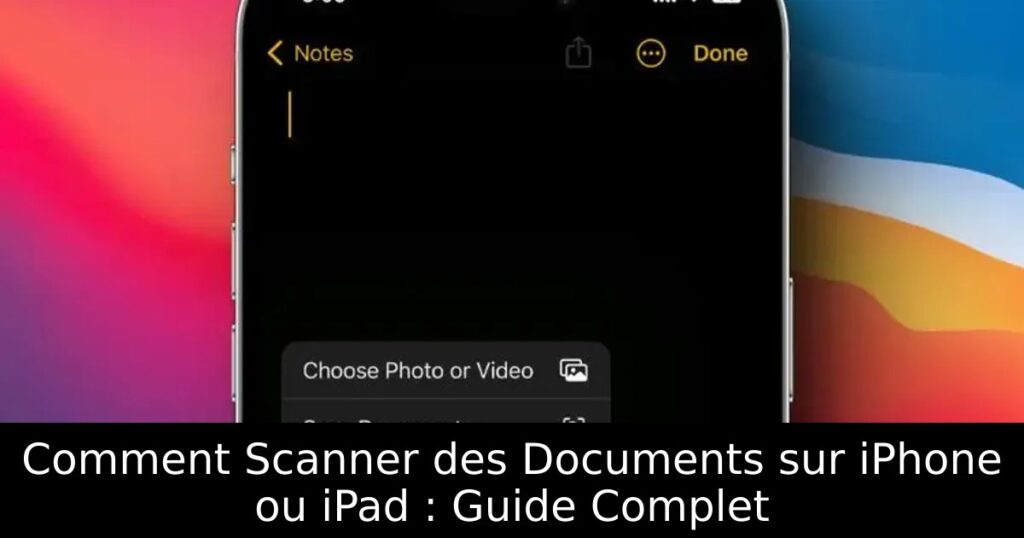
Une autre méthode efficace pour scanner des documents est d’utiliser l’application Notes. Pour cela, ouvrez l’application et créez une nouvelle note ou ouvrez une note existante. Appuyez sur l’icône de l’appareil photo et sélectionnez « Scanner des Documents ». Adjustez la position du document et appuyez sur le bouton de capture. Une fois le scan terminé, vous pouvez également effectuer des modifications avant d’enregistrer.
Applications Tierces pour la Numérisation
Si vous souhaitez explorer des options avancées, plusieurs applications tierces comme CamScanner et Adobe Scan sont disponibles sur l’App Store. Par exemple, pour utiliser Adobe Scan, téléchargez l’application, ouvrez-la et appuyez sur l’icône de l’appareil photo pour scanner un nouveau document ou pour utiliser une image existante. Définissez le type de document et utilisez l’option de capture automatique pour simplifier le processus.
Partager vos Documents Numérisés
Une fois que vous avez numérisé vos documents, vous voudrez peut-être les partager. Que ce soit via l’application Fichiers ou Notes, il vous suffit de localiser le document, de faire un appui long et de sélectionner l’option de partage. Choisissez ensuite l’application via laquelle vous souhaitez partager vos fichiers pour simplifier le processus d’envoi.
Ajouter une Signature Numérique
En plus de numériser des documents, il est possible d’ajouter une signature numérique directement sur votre iPhone ou iPad. Ouvrez l’application Notes, accédez au document scanné, et utilisez l’option « Markup » pour ajouter une signature. Vous pouvez créer une nouvelle signature ou utiliser une signature préenregistrée, vous permettant ainsi de finaliser vos documents facilement.
