Vous souhaitez augmenter la capacité de stockage de votre PC de bureau, mais l’installation d’un nouveau disque dur vous semble compliquée ? Ne vous inquiétez pas, ce guide vous fournira des étapes simples et claires pour réussir cette opération. Préparez-vous à transformer votre ordinateur en un véritable espace de stockage avec cette méthode accessible à tous !
Choix du Bon Format de Disque Dur
Avant de commencer l’installation, il est essentiel de sélectionner le bon format pour votre disque dur. Les HDD internes se présentent généralement sous deux formats : 2,5 pouces et 3,5 pouces. Pour un PC compact, le modèle 2,5 pouces est souvent recommandé, tandis que pour une utilisation classique, un 3,5 pouces avec une vitesse de 7200rpm est idéal. Évitez d’utiliser un HDD comme partition principale pour le système d’exploitation ; optez plutôt pour un SSD, garantissant une expérience utilisateur fluide.
Préparer les Outils Nécessaires
Avant de plonger dans l’installation, assurez-vous d’avoir le bon matériel à portée de main. Un tournevis cruciforme est indispensable pour fixer le disque dur. Travaillez dans un environnement propre et pensez à vous protéger contre les décharges électrostatiques, par exemple avec un bracelet antistatique. N’oubliez pas le câble SATA et le connecteur d’alimentation, fournis avec votre alimentation.
Étapes d’Installation du HDD
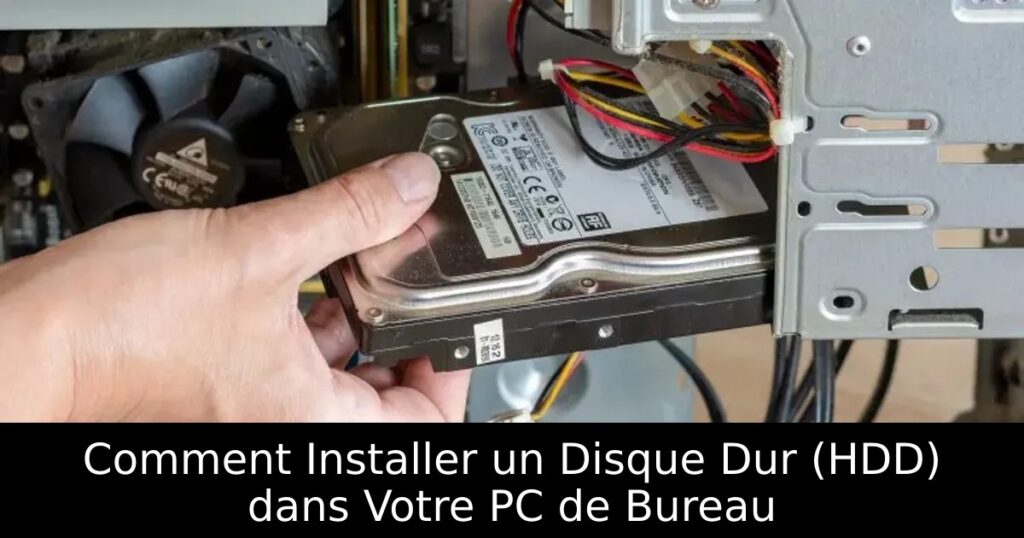
Pour commencer, ouvrez le panneau latéral de votre boîtier PC en utilisant le tournevis. Une fois cela fait, localisez l’emplacement de montage du disque dur. Installez ensuite le HDD dans le compartiment approprié. Ce dernier peut nécessiter des vis ou, si vous avez de la chance, un montage sans outil. Une fois en place, connectez le câble SATA au disque dur, puis à la carte mère. Prenez soin de repérer les ports SATA sur celle-ci et de procéder à la connexion avec précaution.
Vérification de l’Installation
Après avoir connecté tous les câbles, veillez à démarrer votre PC et à accéder au BIOS. Cela vous permettra de confirmer que le HDD a été reconnu correctement par votre système. Vous devriez voir les détails du disque sous l’option d’information de stockage. Si tout est en ordre, vous êtes prêt à formater le disque pour une utilisation ultérieure.
Formater Votre Nouveau Disque Dur
Lors de l’utilisation d’un nouveau disque dur, Windows 10/11 va normalement proposer un formatage. Si ce n’est pas le cas, utilisez l’outil de gestion des disques pour préparer votre HDD : recherchez » , » dans la barre de recherche, choisissez votre nouveau disque, et suivez le processus pour créer une nouvelle partition. Cela vous permettra d’accéder au stockage dans l’explorateur de fichiers.
Votre HDD est Prêt pour l’Utilisation
Après avoir terminé ces étapes, votre disque dur est maintenant prêt à stocker toutes vos données. Bien que l’installation puisse sembler intimidante, les étapes sont assez simples à suivre. Si vous rencontrez des problèmes ou si vous avez des questions, n’hésitez pas à demander de l’aide. Vous voilà prêt à maximiser vos capacités de stockage avec succès !
Bénéficier de Solutions Complètes pour vos Besoins en Stockage
Suite à cette installation réussie, pourquoi ne pas explorer d’autres options comme les disques durs externes ? Cela peut être une excellente façon d’augmenter encore plus votre espace de stockage. Et pour un peu plus d’aide, consultez notre guide sur le logiciel de gestion des partitions, qui peut faciliter la gestion de votre nouveau HDD.
Conclusion
Installer un disque dur dans votre PC n’est pas aussi complexe qu’il y paraît. En suivant ces étapes simples, vous pourrez facilement ajouter de l’espace à votre ordinateur. Profitez de vos nouvelles capacités de stockage et améliorez votre expérience informatique !
