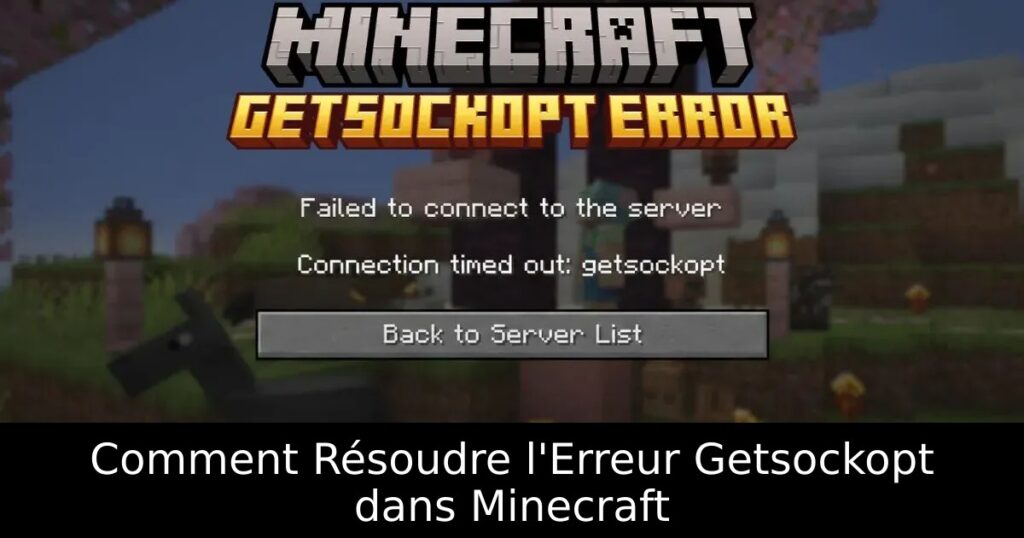
Vous êtes plongé dans l’univers captivant de Minecraft, prêt à explorer avec vos amis, lorsque soudain, l’erreur « Connection timed out: getsockopt » s’affiche. Cette situation frustrante peut sembler sans issue, mais il existe des solutions simples et efficaces pour rétablir votre connexion et vous permettre de profiter pleinement de votre expérience de jeu. Découvrez dans cet article comment corriger ce problème rapidement et facilement.
Comprendre l’Erreur Getsockopt dans Minecraft
L’erreur getsockopt est un problème de réseau qui survient lorsque votre jeu ne parvient pas à établir ou à maintenir une connexion stable avec les serveurs de Minecraft. Imaginez essayer de passer un appel à un ami, mais à chaque fois que vous composez son numéro, la communication est interrompue. C’est précisément ce qui se passe avec l’erreur getsockopt, où votre demande de connexion se bloque avant d’aboutir.
Les Causes de l’Erreur Getsockopt
Ce problème ne résulte pas d’une seule raison ; les bloquages de pare-feu, les problèmes de DNS, les pannes de serveur ou les logiciels obsolètes peuvent être à l’origine de ce désagrément. Parfois, une confusion peut survenir avec d’autres erreurs similaires, comme le code de sortie 1 de Minecraft. Une vérification attentive de la nature de l’erreur est donc nécessaire pour trouver une solution appropriée.
Comment Corriger l’Erreur Getsockopt
Pour résoudre ce problème, commencez par les vérifications de base : assurez-vous que le serveur Minecraft est en ligne et que votre connexion Wi-Fi fonctionne correctement. Un redémarrage simple de votre routeur peut souvent rétablir la connexion sans modifier vos paramètres réseau. Assurez-vous également que votre version de Java est à jour, car des versions obsolètes peuvent créer des incompatibilités.
Autoriser Minecraft via le Pare-feu
Parfois, votre pare-feu ou votre logiciel antivirus peut bloquer les connexions nécessaires à Minecraft. Pour régler ce problème, recherchez « Windows Defender Firewall » dans le Menu Démarrer, puis cliquez sur « Autoriser une application ou une fonctionnalité via Windows Defender Firewall ». Assurez-vous que les cases de javaw.exe et de Minecraft sont cochées, permettant ainsi à votre système d’accéder au jeu sans le considérer comme une menace.
Désactiver Temporirement le Pare-feu
Si l’autorisation de Minecraft ne suffit pas, envisagez de désactiver temporairement votre pare-feu. Dans les paramètres de Windows Defender, choisissez « Désactiver Windows Defender Firewall » pour les réseaux privés et publics. Attention, cela peut exposer votre ordinateur à des risques de sécurité, donc veillez à le réactiver après avoir joué.
Modifier les Paramètres DNS
Un DNS lent peut provoquer des problèmes de connexion. Pour améliorer la stabilité, changez vos paramètres DNS en vous rendant dans le Panneau de configuration, puis dans « Centre Réseau et partage ». Sélectionnez votre connexion active, allez dans les propriétés et modifiez les paramètres DNS vers ‘8.8.8.8’ pour le serveur préféré et ‘8.8.4.4’ pour le serveur alternatif. N’oubliez pas de redémarrer votre PC pour appliquer les modifications.
Consulter le Support de Mojang
Une fois que vous avez effectué ces étapes, si l’erreur persiste, il peut être judicieux de contacter le support technique de Mojang. Ils pourront vous aider à résoudre les problèmes récurrents liés à votre connexion et à vous donner des conseils supplémentaires pour optimiser votre expérience sur Minecraft.
