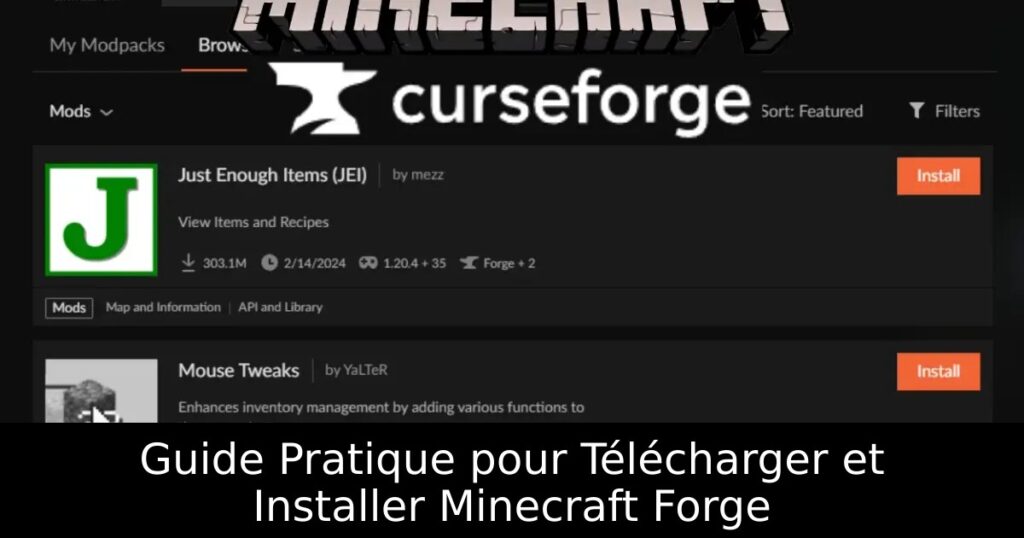
Vous voulez transformer votre expérience de jeu Minecraft en y ajoutant des mods personnalisés, mais ne savez pas par où commencer ? Ne cherchez plus, car nous avons élaboré un guide étape par étape pour vous montrer comment télécharger et installer Minecraft Forge, l’outil indispensable pour modder votre expérience. Suivez ce guide et déverrouillez le véritable potentiel de Minecraft !
Qu’est-ce que Minecraft Forge ?
Minecraft Forge est une plateforme qui facilite l’installation et la gestion de mods dans Minecraft. En gros, il fait le lien entre le jeu et les modifications créées par la communauté. Que vous souhaitiez embellir le jeu ou améliorer ses fonctionnalités, Forge est l’outil qu’il vous faut.
Exigences Minimales pour Utiliser Forge
Heureusement, Forge n’a pas de exigences matérielles très élevées. Si votre ordinateur peut faire fonctionner Minecraft sans problème, vous n’aurez pas de souci à utiliser Forge. Même des mods plus lourds peuvent être optimisés pour fonctionner sur des systèmes plus anciens.
Différences entre Forge et CurseForge
Il est essentiel de comprendre que Forge se décline en deux versions : Classic Forge et CurseForge. La version Classic requiert une installation manuelle des mods, alors que CurseForge fonctionne en tant que gestionnaire de mods autonome. CurseForge facilite l’installation des mods avec un simple clic, tandis que Classic Forge offre une flexibilité accrue pour les utilisateurs avancés.
Comment Télécharger et Installer CurseForge
Pour commencer avec CurseForge, rendez-vous sur le site officiel et téléchargez le fichier d’installation. Une fois le fichier .exe téléchargé, exécutez-le et suivez les étapes pour finaliser l’installation. N’oubliez pas de choisir le bon répertoire pour Minecraft afin de permettre à CurseForge de fonctionner correctement.
Installer Minecraft Forge
Si vous optez pour la version Classic Forge, visitez le site officiel de Minecraft Forge, sélectionnez la version de jeu désirée et téléchargez l’installateur. Une fois le fichier .jar obtenu, ouvrez-le pour installer Forge. Vous aurez alors la possibilité de choisir la localisation de votre installation de Minecraft.
Intégrer des Mods avec Forge
Pour ajouter des mods avec Forge, il vous suffit de télécharger les fichiers .jar des mods que vous souhaitez utiliser et de les copier dans le dossier ‘%appdata%\.minecraft\mods’. Une fois cela fait, sélectionnez votre profil Forge dans le lanceur Minecraft pour profiter de vos nouveaux ajouts.
En Conclusion
Installer Minecraft Forge est un processus simple et enrichissant qui vous permet de personnaliser votre expérience de jeu. Que vous choisissiez CurseForge pour sa facilité d’utilisation ou Classic Forge pour plus de contrôle, vous êtes maintenant prêt à explorer le vaste monde des mods Minecraft. N’attendez plus, commencez votre aventure dès maintenant !
