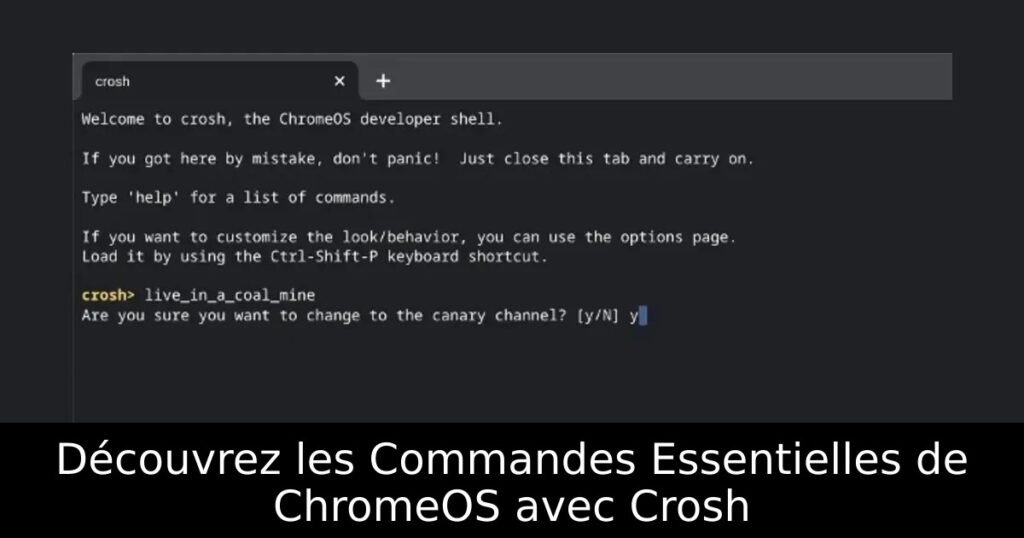
Utiliser ChromeOS peut sembler simple, mais saviez-vous qu’il existe une interface en ligne de commande puissante appelée Crosh ? Cet outil permet d’exécuter des commandes variées pour optimiser, dépanner et explorer votre Chromebook. Dans cet article, nous vous dévoilons comment exploiter Crosh pour transformer votre expérience ChromeOS.
Lancer Crosh sur votre Chromebook
Pour profiter des fonctionnalités de Crosh, commencez par l’ouvrir. Il vous suffit d’appuyer sur Ctrl+Alt+T et Crosh apparaîtra comme un nouvel onglet dans Chrome. Une fois ouvert, vous pouvez commencer à explorer les commandes qui peuvent apporter bien plus à votre Chromebook qu’une simple navigation.
Commandes de Base pour démarrer
Avant de plonger dans des commandes complexes, commencez par les commandes de base. Utilisez help pour afficher les commandes accessibles. Si vous avez besoin de plus d’informations sur une commande spécifique, essayez help <commande>. De là, vous serez en mesure de découvrir des fonctionnalités telles que uptime, qui vous donne des détails sur le temps de fonctionnement de votre système.
Optimisez votre Système avec Crosh
Aller plus loin dans l’optimisation de votre Chromebook est possible grâce à des commandes spécifiques. vmc start et vmc stop vous permettent de démarrer ou d’arrêter un conteneur Linux, ce qui est essentiel lorsque des applications rencontrent des problèmes. Vous pouvez aussi vérifier l’état de votre batterie avec battery_test <secondes> pour analyser la consommation d’énergie.
Diagnostiquer les Problèmes Réseau
Pour ceux qui rencontrent des soucis de connectivité, Crosh offre des outils de diagnostic robustes. Par exemple, ping vous aide à tester les connexions réseau, alors que network_diag exécute des diagnostics détaillés de votre réseau. Ces outils vous permettent de localiser rapidement les problèmes de connexion et de les résoudre efficacement.
Commandes Avancées pour Développeurs
Pour les développeurs, Crosh ne fait pas défaut. Des commandes telles que shell ouvrent la voie vers des fonctionnalités avancées. Avec sudo edit-grub-config, vous pouvez personnaliser les configurations de démarrage de votre appareil, vous donnant un contrôle total sur votre environnement de travail. Ces options sont inestimables pour les utilisateurs en mode développeur.
Explorer et Tester votre Matériel
Comprendre la santé de votre Chromebook est crucial, et Crosh vous le permet. Utilisez des commandes comme storage_status pour vérifier la santé de votre stockage ou meminfo pour obtenir des détails sur la mémoire utilisée. Ces informations sont essentielles pour assurer le bon fonctionnement de votre appareil.
Conclusion : Libérez le Potentiel de votre Chromebook
En adoptant ces commandes Crosh, vous serez à même d’améliorer l’utilisation de votre Chromebook de manière significative. N’hésitez pas à expérimenter ces outils puissants pour rendre votre expérience ChromeOS encore plus fluide et efficace. Revenez régulièrement pour découvrir de nouvelles informations et maximiser votre potentiel. Profitez bien de votre exploration de Crosh !
