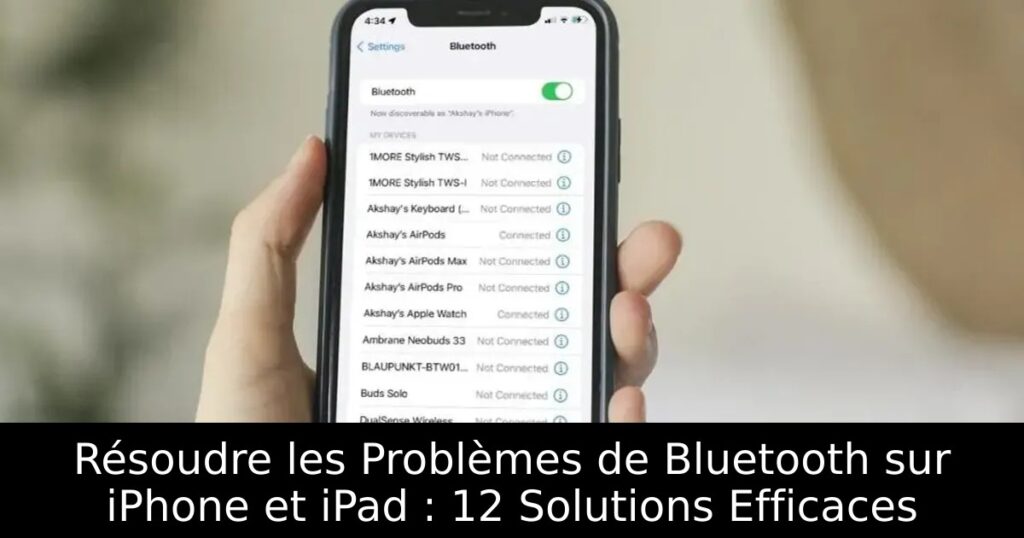
Vous rencontrez des soucis avec la connectivité Bluetooth de votre iPhone ou iPad ? Ce problème courant peut être frustrant, mais ne vous inquiétez pas, car cet article vous propose 12 solutions simples et pratiques pour rétablir la connexion de vos appareils. Découvrez comment remédier efficacement à ces problèmes de Bluetooth et profitez de vos accessoires sans fil sans tracas.
Comprendre les Problèmes de Bluetooth sur iOS
Les problèmes de Bluetooth sur iPhone et iPad peuvent provenir de diverses raisons, telles que des bugs logiciels, une version d’iOS dépassée, ou encore un dysfonctionnement des accessoires Bluetooth. Avant de plonger dans les solutions, pensez à vérifier que le Bluetooth de votre appareil est bien activé via le Centre de contrôle ou les paramètres.
La Solution de Base : Activer et Désactiver le Bluetooth
Une méthode simple mais souvent efficace consiste à éteindre puis rallumer le Bluetooth. Allez dans les paramètres de votre appareil, désactivez le Bluetooth, redémarrez votre iPhone ou iPad, puis réactivez-le. Cela suffit parfois à résoudre les problèmes de connexion.
Redémarrer les Accessoires Bluetooth
Il se peut que le problème vienne également de l’accessoire lui-même. Essayez d’éteindre puis de rallumer votre accessoire Bluetooth. Cette simple manipulation peut souvent rétablir une connexion interrompue.
Mettez à Jour Votre iPhone ou iPad
Si les problèmes persistent, assurez-vous que votre système d’exploitation est à jour. Rendez-vous dans les paramètres, sélectionnez « Général » puis « Mise à jour logicielle ». Installer la dernière version d’iOS ou d’iPadOS peut corriger des bugs pouvant affecter le Bluetooth.
Mise à Jour des Accessoires Bluetooth
Les accessoires Bluetooth sont également susceptibles de nécessiter des mises à jour. Vérifiez si des mises à jour sont disponibles via l’application compagnon de votre appareil. Cette opération peut améliorer les performances et résoudre des problèmes de connexion.
Assurez-vous de la Charge de Votre Accessoire
Un accessoire Bluetooth correctement chargé est essentiel pour une connexion réussie. Vérifiez que celui-ci est suffisamment chargé ou raccordé à une source d’alimentation. Un accessoire déchargé pourra ne pas établir de connexion avec votre iPhone ou iPad.
Autoriser l’Accès Bluetooth de l’Application Compagnon
Si votre accessoire a une application dédiée, assurez-vous qu’elle dispose des autorisations nécessaires pour accéder au Bluetooth. Dans les paramètres de votre appareil, sélectionnez « Confidentialité » puis « Bluetooth » pour vérifier et ajuster les autorisations.
Oublier l’Appareil et Reconnecter
Une autre solution consiste à oublier l’appareil Bluetooth dans les paramètres, puis à le reconnecter. Cela peut clarifier le cache Bluetooth de l’appareil et résoudre des collisions de connexion.
Effectuer un Redémarrage Complet de l’Appareil
Pour les problèmes persistants, le redémarrage forcé de votre appareil peut s’avérer utile. Maintenez les boutons adéquats selon votre modèle pour effectuer une réinitialisation matérielle. Cela refresh le système et peut résoudre des problèmes d’équipements connectés.
Réinitialiser le Bluetooth de l’Accessoire
Si rien ne fonctionne, essayez de réinitialiser votre accessoire Bluetooth. Consultez le manuel d’utilisation pour obtenir des instructions spécifiques, car le processus peut varier d’un appareil à l’autre.
Réinitialiser les Paramètres Réseau
En dernier recours, vous pouvez réinitialiser les paramètres réseau de votre appareil. Cette opération effacera toutes les configurations, y compris le Wi-Fi et le Bluetooth, donc assurez-vous de les avoir notés avant de procéder.
Réinitialisation d’Usine : Dernier Recours
Si aucune des solutions n’a fonctionné, envisagez de faire une réinitialisation d’usine de votre iPhone ou iPad. Cette opération efface toutes les données, alors pensez à sauvegarder vos informations importantes au préalable.
Contacter le Support Apple
En dernier recours, si le Bluetooth ne fonctionne toujours pas, il pourrait être nécessaire de contacter le support Apple ou de vous rendre dans un Apple Store pour une assistance technique approfondie.
