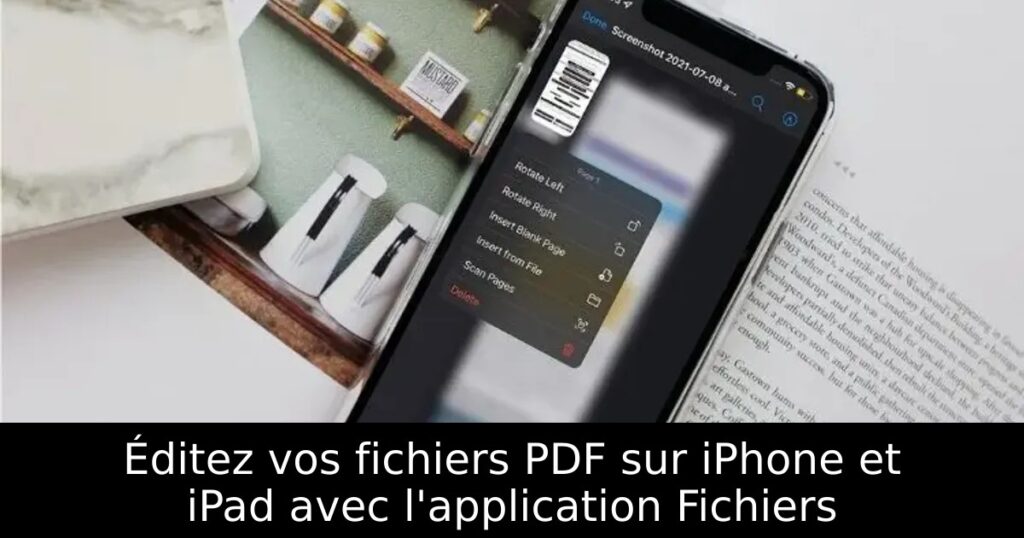
Vous êtes confronté à la difficulté d’éditer des fichiers PDF sur votre iPhone ou iPad ? Ne cherchez plus, l’application Fichiers d’Apple a intégré un éditeur PDF révolutionnaire qui simplifie cette tâche. Découvrez comment maximiser votre productivité grâce à cet outil précieux et enfin dire adieu aux applications tierces !
Utiliser l’éditeur PDF intégré sur iPhone et iPad
Avec iOS 15, Apple a introduit un éditeur PDF dans son application Fichiers, permettant aux utilisateurs de modifier leurs documents facilement. Ce nouvel ajout est idéal pour les professionnels, les étudiants ou toute personne souhaitant effectuer des modifications simples sans effort. Une fois que vous l’avez découvert, vous vous demanderez comment vous avez fait sans !
Étapes pour éditer un PDF
D’abord, ouvrez l’application Fichiers sur votre appareil. Accédez à l’emplacement du fichier PDF à editing. Une fois ouvert, défilez vers la droite pour révéler la vue des vignettes. Ici, vous pouvez choisir une page et afficher le menu d’édition en touchant deux fois ou en maintenant pressée la page. Parmi les options, vous pourrez insérer des pages, tourner celles existantes ou même supprimer des pages indésirables.
Copier et surligner du texte
Bien que l’éditeur PDF ne dispose pas d’un outil de texte complet, il vous permet de copier et surligner facilement du texte. Appuyez longuement sur un mot pour sélectionner. Déplacez ensuite le curseur pour ajuster votre sélection, puis utilisez l’option Copier. Pour surligner, choisissez l’option de couleur après avoir sélectionné le texte souhaité.
Annoter vos fichiers PDF
Les outils de Markup vous permettent d’annoter vos documents avec des commentaires, des surlignages et même des signatures numériques. Après avoir ouvert votre PDF, appuyez sur l’icône de Markup en haut à droite pour accéder à divers outils tels que l’effaceur ou l’option de personnaliser la couleur.
Organiser vos PDF avec des tags
Utilisez les tags pour garder vos PDF organisés. Dans l’application Fichiers, après avoir ouvert un PDF, appuyez sur le bouton Partager et choisissez Ajouter des tags. Cela facilite la recherche et l’accès à vos fichiers préférés.
Rechercher et traduire le texte dans un PDF
La fonctionnalité de recherche intégrée vous permet de retrouver rapidement des mots dans vos PDF. Une fois le fichier ouvert, cliquez sur le bouton de recherche et entrez le terme désiré. Pour traduire, sélectionnez simplement le texte et choisissez l’option Traduire dans le menu déroulant.
Protéger vos fichiers PDF
Pour sécuriser vos documents, n’oubliez pas de les protéger par mot de passe. Dans l’application Fichiers, ouvrez le document, accédez au menu Partager, et choisissez l’option Verrouiller le PDF. Ceci est essentiel pour éviter toute consultation non autorisée de vos fichiers sensibles.
Remplir des formulaires PDF
La possibilité de remplir des formulaires PDF directement sur votre iPhone est désormais à portée de main. Ouvrez le formulaire dans l’application Fichiers et appuyez sur les champs de texte pour y entrer des informations. Cette fonctionnalité simplifie considérablement la gestion des documents administratifs.
Alternatives à l’éditeur PDF d’Apple
Si vos besoins en édition PDF dépassent les fonctionnalités de base, envisagez d’utiliser des applications comme PDFElement, Adobe Acrobat Reader ou PDF Expert. Chacune de ces options propose des outils avancés pour les utilisateurs exigeants.
Conclusion
Éditer des fichiers PDF sur iPhone et iPad n’a jamais été aussi simple grâce à l’application Fichiers d’Apple. Bien que cet éditeur intégré soit adapté aux tâches de base, les utilisateurs plus avancés trouveront satisfaction dans les alternatives tierces. Qu’attendez-vous pour essayer cette fonctionnalité innovante ?
