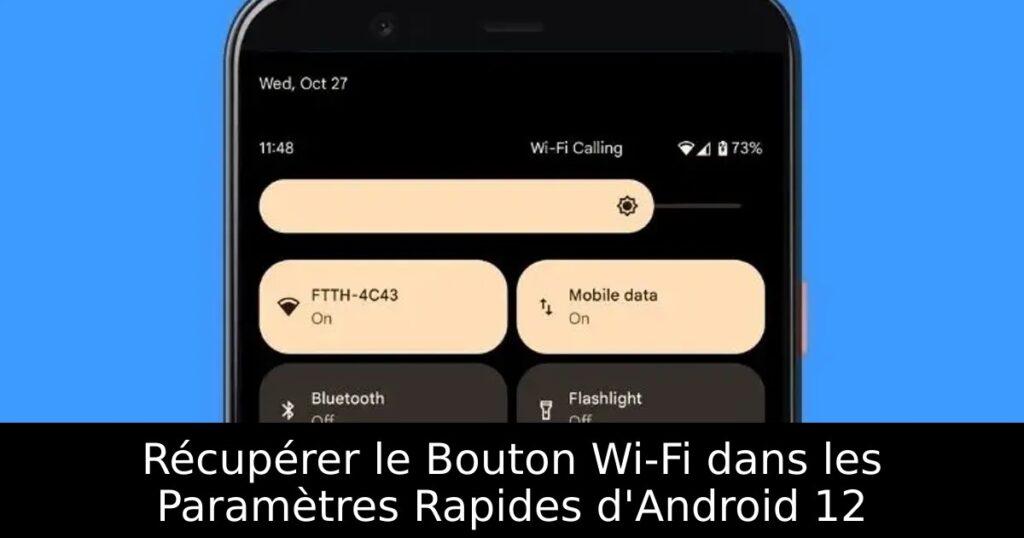
De nombreux utilisateurs d’Android 12 expriment leur frustration face à la nouvelle interface des paramètres rapides, où les boutons Wi-Fi et données mobiles ont été amalgamés en un seul bouton ‘Internet’. Ne vous inquiétez pas, il existe des solutions simples pour rétablir le bouton Wi-Fi dédié et simplifier votre expérience mobile. Suivez ce guide pour retrouver votre confort d’utilisation.
Pourquoi le Bouton Wi-Fi a Disparu ?
Avec Android 12, Google a décidé de fusionner les toggles Wi-Fi et données mobiles en un unique bouton ‘Internet’. Cette démarche, bien que visant une simplification, a causé des désagréments parmi les utilisateurs habitués à un accès rapide et direct à leurs connexions Wi-Fi. Ce changement exige plusieurs gestes et est particulièrement frustrant pour ceux qui désactivent leur Wi-Fi fréquemment avant de se coucher.
Utiliser ADB pour Récupérer le Toggle Wi-Fi
La première méthode pour remédier à ce problème implique l’utilisation d’ADB (Android Debug Bridge). Cette méthode simple permet de restaurer facilement les boutons Wi-Fi et données mobiles. Pour commencer, vous aurez besoin d’installer ADB sur votre PC. Une fois ADB configuré, ouvrez l’invite de commande et reliez votre téléphone au PC. Après avoir accepté l’authentification, vous pourrez exécuter une simple commande pour retrouver vos toggles préférés.
Mise en Place de la Commande ADB
Une fois votre téléphone connecté et l’USB debugging activé, insérez la commande suivante dans l’invite de commande : adb shell settings put secure sysui_qs_tiles "$(settings get secure sysui_qs_tiles),wifi,cell". Juste après, vous verrez réapparaître vos précieux boutons dans les paramètres rapides. Pour les placer en tête de liste, utilisez l’icône en forme de crayon et organisez-les selon vos préférences.
Une Alternative avec Tasker
Pour ceux qui préfèrent une approche plus automatisée, vous pouvez utiliser l’application Tasker, connue pour ses capacités d’automatisation. Après avoir installé Tasker, vous devrez également télécharger des applications complémentaires comme AutoNotification et Tasker Settings pour permettre à Tasker de modifier l’état du Wi-Fi sur Android 12. Cette méthode nécessite quelques configurations dans Tasker, mais offre une flexibilité incroyable dans la gestion de vos toggles.
Finaliser l’Installation et Profiter
Une fois les applications configurées et importées dans Tasker, ajoutez le nouveau toggle Wi-Fi à votre panneau de paramètres rapides. Cela vous permettra de gérer votre connexion Wi-Fi en un seul clic et d’accéder à d’autres paramètres sans complication. Cette solution vous permet de retrouver une expérience utilisateur fluide et efficace sur Android 12.
