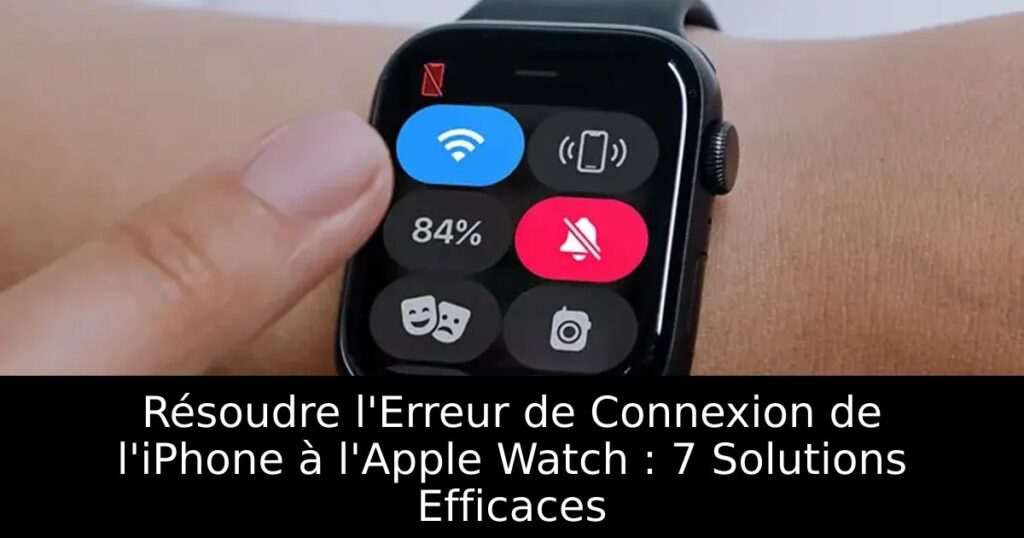
Vous êtes confronté à l’énervant problème de connexion entre votre iPhone et votre Apple Watch ? Ne soyez pas inquiet, car il existe des solutions simples pour restaurer cette connexion sans accroc. Cet article vous guide à travers sept méthodes pratiques pour résoudre l’erreur « Pas de connexion iPhone » et vous permettre de profiter pleinement de votre montre intelligente.
Comprendre l’Icone de Connexion de l’Apple Watch
Avant de plonger dans les solutions, assurons-nous de comprendre le statut de connexion de votre Apple Watch. Ouvrez le Centre de Contrôle en balayant vers le haut et recherchez l’icône de statut. Un icône vert indique que votre montre est connectée à l’iPhone, tandis qu’une icône rouge signale une déconnexion. Assurez-vous que votre iPhone est à proximité pour maintenir la connexion.
Solution 1 : Activer/Désactiver le Mode Avion
Le Mode Avion est une solution rapide pour résoudre de nombreux problèmes de réseau. Accédez au Centre de Contrôle de votre Apple Watch, activez le Mode Avion, attendez quelques secondes, puis désactivez-le. Répétez la même opération sur votre iPhone. Cette simple manoeuvre peut souvent rétablir la connexion.
Solution 2 : Basculer les Connexions
Assurez-vous que le Bluetooth, le Wi-Fi et les données cellulaires fonctionnent correctement. Désactivez-les sur votre iPhone, redémarrez l’appareil, puis réactivez-les. Pour que votre Apple Watch communique avec l’iPhone, elle doit avoir accès à ces connectivités, donc vérifiez bien leur bon fonctionnement.
Solution 3 : Redémarrer Forcé votre Apple Watch et iPhone
Un redémarrage forcé est souvent la clé pour résoudre des problèmes persistants. Pour cela, maintenez le bouton latéral et la couronne digitale de l’Apple Watch enfoncés jusqu’à voir le logo Apple. Sur l’iPhone, la méthode varie selon le modèle, mais cela aide souvent à rafraîchir les connexions.
Solution 4 : Réinitialiser les Réglages Réseau
Si le problème persiste, essayer de réinitialiser les réglages réseau de votre iPhone. Cette action rétablira les paramètres par défaut, mais notez que vous devrez reconfigurer vos réseaux Wi-Fi et autres connexions après. Accédez à Réglages > Général > Réinitialiser > Réinitialiser les Réglages Réseau.
Solution 5 : Mettre à Jour les Réglages de votre Opérateur
Des mises à jour de réglages peuvent être nécessaires pour corriger des problèmes de connexion. Accédez à Réglages > Général > Informations pour vérifier si une mise à jour est disponible. Rester à jour contribue à une meilleure performance de votre connexion.
Solution 6 : Mettre à Jour le Logiciel de l’Apple Watch et de l’iPhone
Les bogues logiciels peuvent entraver la connexion. Assurez-vous que votre iPhone et votre Apple Watch sont à jour en téléchargeant les dernières versions de leurs systèmes d’exploitation via les Réglages. Ces mises à jour apportent souvent des corrections d’erreurs importantes.
Solution 7 : Dernière Option – Effacer et Réassocier l’Apple Watch
En dernier recours, si aucune des solutions précédentes n’a fonctionné, effacez toutes les données de votre Apple Watch et réassociez-la avec votre iPhone. Ne craignez pas de perdre vos données, car elles seront sauvegardées avant la réinitialisation. Allez dans Réglages de l’Apple Watch > Général > Réinitialiser > Effacer tout le contenu et les réglages pour commencer.
Conclusion
Avec ces solutions à votre disposition, le problème de connexion entre votre Apple Watch et votre iPhone devrait bientôt devenir un souvenir lointain. N’oubliez pas de partager laquelle de ces méthodes a le mieux fonctionné pour vous et profitez de toutes les fonctionnalités que votre appareil offre !
