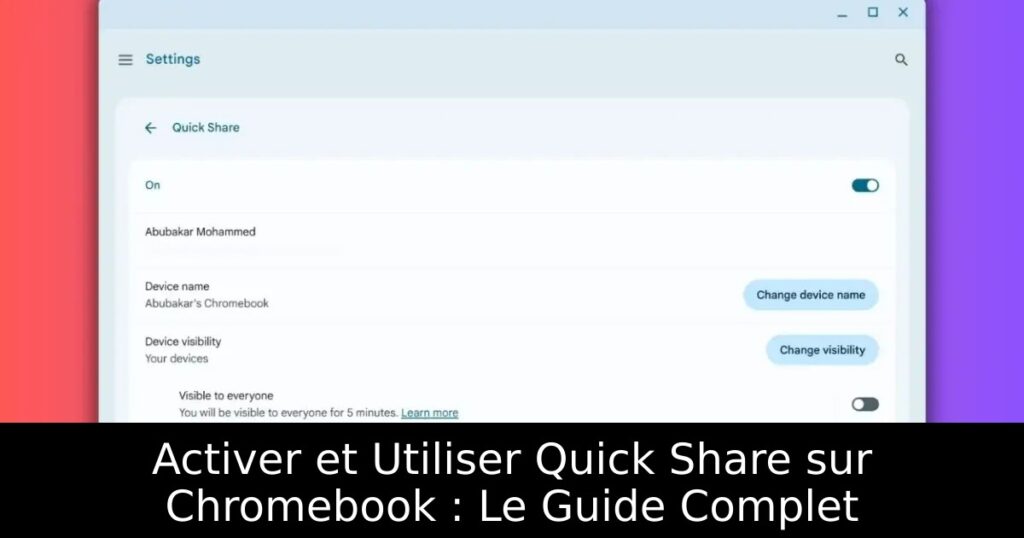
Vous êtes frustré par la lenteur des transferts de fichiers entre votre Chromebook et vos appareils Android ? Ne cherchez plus ! Découvrez comment Quick Share, l’alternative à AirDrop sur ChromeOS, va révolutionner votre expérience de partage en rendant le processus facile et rapide. Suivez notre guide pour tout savoir sur son activation et son utilisation.
Pourquoi Utiliser Quick Share ?
Quick Share transforme le partage de fichiers entre votre Chromebook et les appareils Android en un jeu d’enfant. Avec cette fonctionnalité, vous pouvez également échanger des données entre des périphériques Windows et d’autres Chromebooks. L’intégration fluide de cet outil dans l’écosystème Android améliore votre productivité, vous permettant de rester concentré sur vos tâches.
Comment Activer Quick Share sur Chromebook
Pour commencer à utiliser Quick Share, il est essentiel de l’activer sur votre Chromebook. Cliquez sur l’horloge située dans le coin inférieur droit de votre écran pour ouvrir les paramètres rapides. Sélectionnez l’option Quick Share, puis ajustez la visibilité en passant de ‘Caché’ à ‘À mes appareils’. Cela permettra à votre Chromebook de se connecter facilement à d’autres appareils enregistrés sur le même compte Google.
Partage de Fichiers de Chromebook à Android
Partager un fichier de votre Chromebook vers un appareil Android est un processus simple. Allez à l’emplacement du fichier que vous souhaitez envoyer, faites un clic droit et sélectionnez ‘Partager’. Choisissez ‘Quick Share’ et attendez que votre appareil Android soit détecté. Une fois le périphérique trouvé, sélectionnez-le pour établir la connexion et envoyer le fichier.
Transfert de Fichiers de Android à Chromebook
Envoyer des fichiers depuis votre appareil Android vers votre Chromebook est tout aussi facile. Accédez à l’emplacement du fichier ou de la photo que vous désirez envoyer et appuyez sur l’icône de partage. Sélectionnez ‘Quick Share’ et patientez quelques instants pendant que votre téléphone recherche des périphériques. Une fois votre Chromebook affiché, sélectionnez-le pour démarrer le transfert instantanément.
Une Expérience de Partage Simplifiée
Quick Share n’est pas seulement rapide, c’est aussi plus sûr que les anciennes méthodes de transmission comme le Bluetooth. Si vous n’avez pas encore testé cette fonctionnalité sur votre Chromebook, n’attendez plus ! Apprenez à l’utiliser dès maintenant pour optimiser vos transferts de fichiers et profiter d’une expérience utilisateur améliorée.
