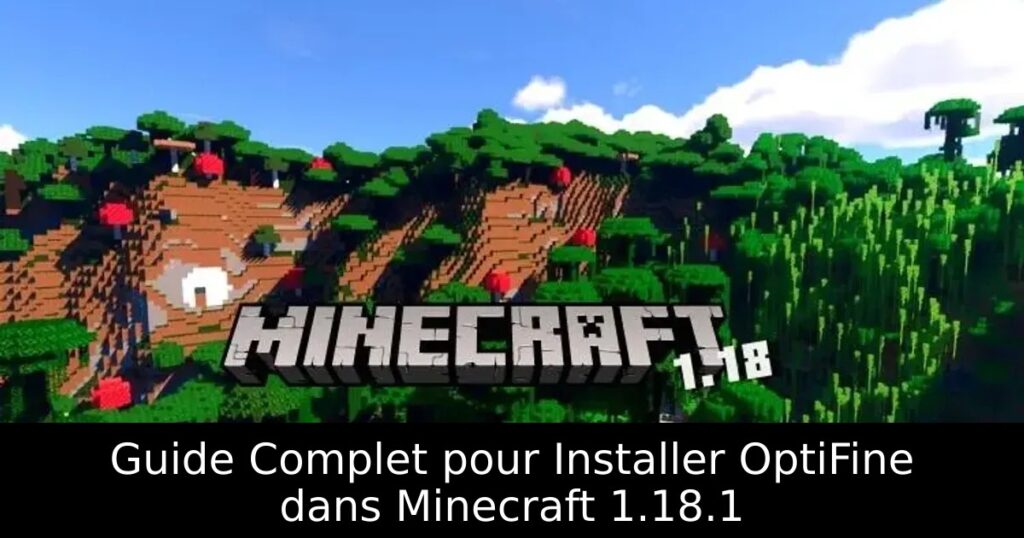
Vous souhaitez améliorer vos performances et la qualité graphique de Minecraft 1.18.1, mais vous ne savez pas par où commencer ? Ne vous inquiétez pas, nous avons une solution simple pour vous aider à installer OptiFine ! Suivez notre guide étape par étape pour transformer votre expérience de jeu et obtenir des graphismes éblouissants.
Pourquoi Choisir OptiFine pour Minecraft ?
OptiFine est un mod incontournable pour tous les fans de Minecraft, spécialement dans la version 1.18.1. Avec ses fonctionnalités avancées, il vous permet d’optimiser les performances de votre jeu, d’améliorer la qualité graphique et d’accroître le nombre d’images par seconde (FPS). Que vous ayez un PC milieu de gamme ou une machine plus modeste, OptiFine s’adapte à vos besoins.
Télécharger OptiFine pour Minecraft 1.18.1
Avant de commencer l’installation, assurez-vous que votre version de Minecraft est à jour. Ouvrez votre launcher Minecraft pour vérifier. Une fois prêt, rendez-vous sur la page de téléchargement d’OptiFine. Sélectionnez la version dédiée à Minecraft 1.18 et cliquez sur le bouton de téléchargement. Si vous rencontrez une page avec des publicités, patientez 5 à 10 secondes et cliquez sur le bouton « Skip » en haut à droite.
Installation d’OptiFine dans Minecraft
Après avoir téléchargé le fichier .jar d’OptiFine, double-cliquez dessus pour lancer l’installateur. Normalement, l’emplacement d’installation par défaut sera correct. Si vous avez installé Minecraft ailleurs, utilisez l’icône à trois points pour le modifier. Cliquez ensuite sur « Install » pour finaliser l’installation, ce qui ne prendra que quelques secondes.
Comment Installer OptiFine avec Forge ?
Si vous souhaitez utiliser OptiFine avec des mods, commencez par installer Forge. Une fois cela fait, copiez le fichier .jar d’OptiFine dans le dossier « mods » de votre installation Minecraft. Si ce dossier n’existe pas, vous pouvez le créer. N’ayez crainte si OptiFine n’apparaît pas dans le menu des mods : des options supplémentaires seront présentes dans les paramètres vidéo.
Optimiser les Paramètres pour des Performances Maximales
Pour tirer le meilleur parti d’OptiFine, accédez aux paramètres vidéo dans le jeu. Réduisez la distance de rendu à environ 8-12 chunks et définissez les graphismes sur « Fast » pour des performances optimales. Pensez aussi à désactiver certaines options non essentielles comme les ombres des entités pour alléger la charge graphique.
Améliorer les Graphismes avec des Shaders
Si vous souhaitez élever votre expérience visuelle à un autre niveau, l’utilisation de shaders est la clé. Téléchargez des packs de shaders adaptés à OptiFine et placez-les dans le dossier « shaderpacks ». Avec eux, vous obtiendrez des effets d’éclairage dynamiques et une qualité d’image impressionnante. Les shaders apportent une touche réaliste qui distingue votre monde de Minecraft.
Désinstaller OptiFine Si Nécessaire
Il se peut qu’OptiFine cause des conflits avec certains mods. Dans ce cas, désinstaller OptiFine est aussi simple que l’installation. Fermez le launcher, ouvrez votre dossier Minecraft et supprimez le fichier optifine.jar ainsi que tout sous-dossier y afférant.
Conclusion et Appel à l’Action
Installez OptiFine dans Minecraft 1.18.1 et découvrez un monde de possibilités graphiques sans précédent. Que vous cherchiez à booster vos performances ou à embellir votre expérience de jeu, cette fonctionnalité est inégalée. N’attendez plus, plongez dans Minecraft avec un nouveau souffle et explorez tout ce que ce jeu emblématique a à offrir !
