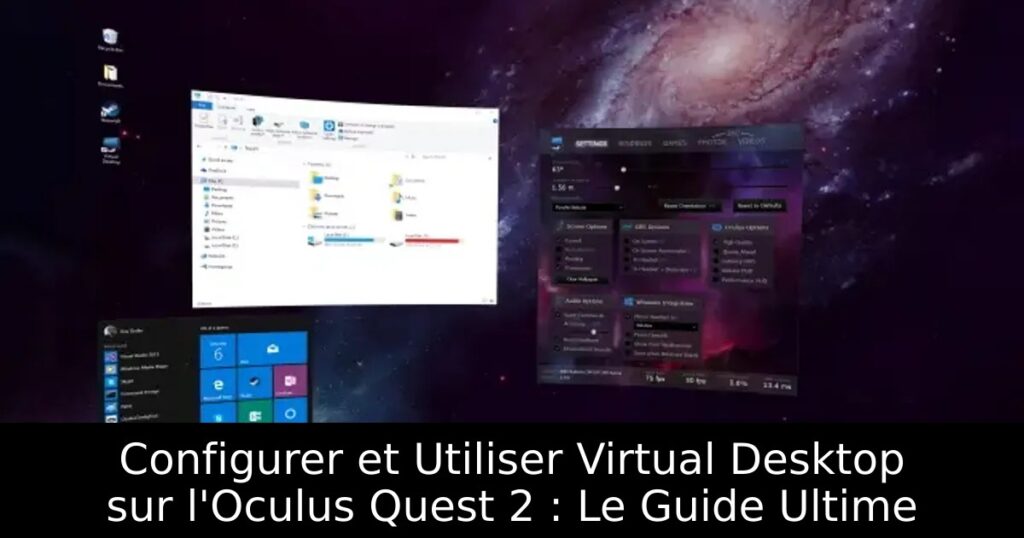
Vous êtes passionné de réalité virtuelle et rencontrez des difficultés pour jouer à vos jeux SteamVR avec votre Oculus Quest 2 ? Ne vous inquiétez pas, nous avons la solution parfaite pour vous : Virtual Desktop. Cet outil innovant vous permettra de streamer votre PC directement sur votre Oculus Quest 2, offrant une expérience de jeu fluide et sans accroc. Suivez notre guide étape par étape pour découvrir comment tirer le meilleur parti de votre casque VR.
Les Exigences Préalables pour Virtual Desktop
Avant de plonger dans les configurations, assurez-vous d’avoir un PC capable de gérer le streaming de jeux VR. Une machine compatible VR est indispensable pour profiter d’une expérience optimale sans lag. De plus, vous devez avoir installé le logiciel Oculus Link pour établir une connexion entre votre Quest 2 et votre PC. Ce logiciel est gratuit et simplifie la connexion, qu’elle soit filaire ou sans fil.
Configuration de Virtual Desktop sur le PC
Téléchargez et installez l’application Virtual Desktop Streamer sur votre PC. Ce logiciel est essentiel pour streamer votre bureau vers le Quest 2. Une fois l’installation terminée, ouvrez l’application et saisissez votre nom d’utilisateur Oculus, sans votre adresse email. Cette étape est crucial pour établir la connexion entre votre PC et votre casque.
Installation de Virtual Desktop sur l’Oculus Quest 2
Achetez Virtual Desktop sur l’Oculus Store directement via votre casque. Assurez-vous de choisir la version correcte, car il existe d’autres versions pour Steam et Rift qui ne fonctionneront pas avec votre configuration. Une fois acheté, installez l’application sur votre Quest 2 et préparez-vous à connecter les deux appareils.
Connexion de votre Casque au PC
Ouvrez Virtual Desktop sur votre Quest 2, et lors de la première utilisation, un petit tutoriel vous guidera dans l’interface. Recherchez votre PC dans l’onglet des ordinateurs. Si la connexion ne s’établit pas, vérifiez la stabilité de votre réseau Wi-Fi. Assurez-vous que votre PC et votre Oculus sont connectés au même réseau pour éviter des interruptions.
Ajuster les Paramètres de Virtual Desktop
Après avoir connecté les appareils, explorez les paramètres de Virtual Desktop pour optimiser votre expérience. Il est essentiel de régler la qualité graphique VR selon les capacités de votre GPU. Si vous disposez d’une carte graphique performante, vous pouvez augmenter le bitrate de la vidéo pour une meilleure qualité d’image, tout en gardant un œil sur la latence potentielle.
Lancement de Jeux sur Virtual Desktop
Avec Virtual Desktop bien configuré, il est temps de passer aux jeux. Dans l’application, accédez à l’onglet des jeux où tous vos titres installés sur Oculus et SteamVR seront affichés. La magie réside dans le fait que Virtual Desktop optimise automatiquement les jeux pour vous, éliminant ainsi les problèmes de compatibilité.
Conseils pour une Expérience Fluidifiée
Pour une expérience de jeu sans interruption, assurez-vous de rester à proximité de votre routeur afin d’obtenir une connexion Wi-Fi solide. Si votre session de jeu se prolonge, gardez un câble de recharge à portée de main pour éviter que la batterie de votre Quest 2 ne s’épuise.
Amusez-vous avec Virtual Desktop
Nous espérons que ce guide vous a aidé à configurer Virtual Desktop sur votre Oculus Quest 2. Profitez de la réalité virtuelle à son plein potentiel et n’hésitez pas à partager vos impressions après vos sessions de jeu. Bon jeu !
