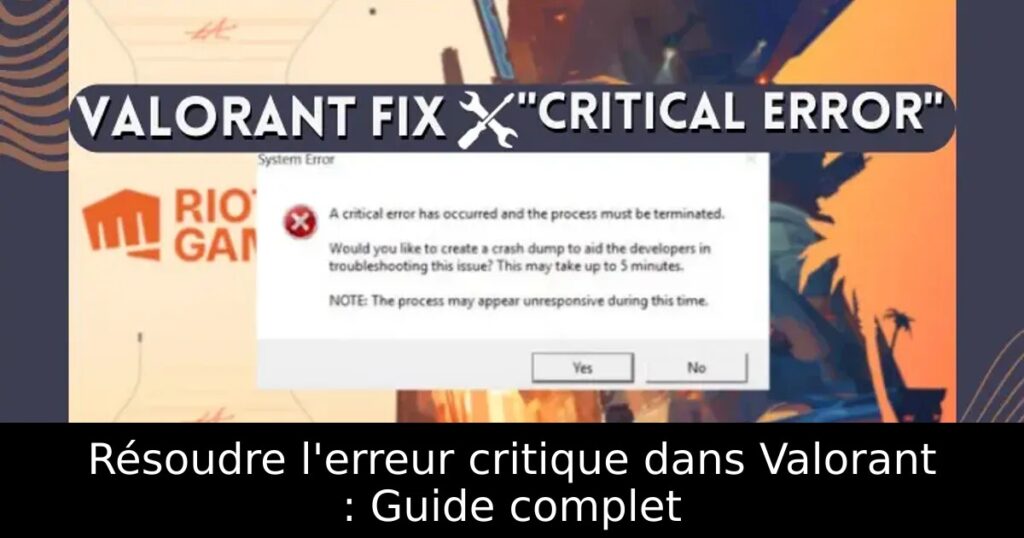
Êtes-vous confronté au message désagréable « Une erreur critique s’est produite » lors de votre partie de Valorant ? Ne laissez pas cette panne ruiner votre expérience de jeu. Cet article vous présente des solutions pratiques et efficaces pour surmonter ce problème courant et retrouver le plaisir de jouer. Préparez-vous à redémarrer votre jeu sans tracas !
Comprendre l’erreur critique dans Valorant
Dans le monde des jeux en ligne tel que Valorant, des erreurs peuvent survenir pour diverses raisons, laissant les joueurs frustrés. L’une des causes les plus fréquentes de l’erreur critique est liée aux permissions utilisateur, aux pilotes obsolètes, ou à des applications tierces perturbantes. Savoir diagnostiquer ces problèmes est crucial pour assurer un fonctionnement optimal du jeu.
Les permissions utilisateur
Valorant nécessite souvent des autorisations spécifiques pour fonctionner correctement. Pour remédier à cela, vous pouvez exécuter le jeu en tant qu’administrateur. Cliquez avec le bouton droit sur l’icône de Valorant, accédez aux propriétés, puis à l’onglet compatibilité et activez l’option adéquate. Cela devrait permettre au jeu de fonctionner sans rencontrer l’erreur critique.
Mettre à jour Windows
Un système d’exploitation non mis à jour peut également déclencher des erreurs. Assurez-vous que votre Windows est à jour en accédant aux paramètres et en vérifiant les mises à jour. Après avoir installé les modifications nécessaires, redémarrez votre système pour optimiser votre expérience de jeu.
Vérification de Vanguard
Vanguard, le système anti-triche de Valorant, doit être en cours d’exécution en permanence. Si vous constatez des problèmes avec ce service, rendez-vous dans les paramètres des services Windows et assurez-vous que Vanguard est configuré pour démarrer automatiquement. Cette étape est essentielle pour éviter les pannes liées à la sécurité du jeu.
Mettre à jour les pilotes d’affichage
Veillez à ce que vos pilotes graphiques soient entièrement à jour pour garantir des performances fluides. Vous pouvez le faire via le Gestionnaire de périphériques en recherchant les mises à jour automatiques des pilotes graphiques. Des pilotes obsolètes peuvent causer des plantages dans Valorant et d’autres jeux.
Configurer le démarrage sécurisé et TPM 2.0 sous Windows 11
Pour les utilisateurs de Windows 11, des configurations spécifiques comme le démarrage sécurisé sont cruciales pour l’exécution de Valorant. Assurez-vous que le mode BIOS est réglé sur UEFI, et activez le TPM 2.0 pour éviter des conflits d’application.
Optimisation de l’affichage plein écran
Modifier les paramètres de compatibilité de Valorant peut également résoudre l’erreur critique. Accédez au fichier exécutable de Valorant et désactivez les optimisations plein écran, cela peut améliorer la stabilité du jeu.
Réinstallation de Valorant
Si les solutions précédentes échouent, envisagez une réinstallation complète de Valorant. Cela permet de s’assurer que toutes les fichiers du jeu sont en parfait état et fonctionnels. Parfois, une installation fraîche peut résoudre des problèmes très enracinés.
Éliminer les applications tierces
Enfin, des applications externes, comme des logiciels antivirus ou des programmes d’overclocking, peuvent interférer avec Valorant. Il est conseillé d’utiliser des outils de sécurité natifs à Windows pour garantir une expérience de jeu sans conflits.
