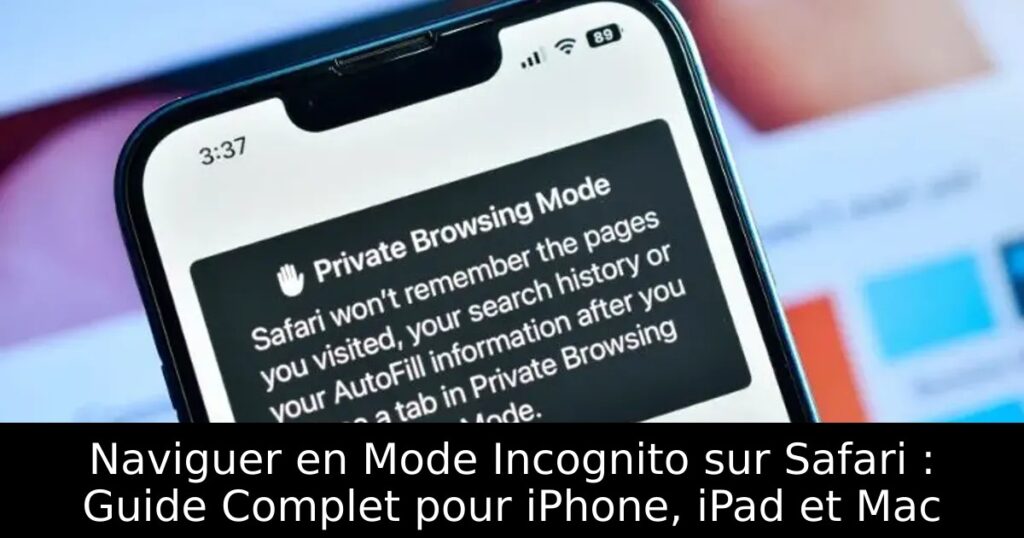
Vous souhaitez naviguer sur Internet sans laisser de traces sur votre appareil ? Le mode Incognito de Safari, également connu sous le nom de ‘Navigation Privée’, est la solution idéale pour préserver votre confidentialité en ligne. Dans cet article, nous vous expliquerons comment activer ce mode sur vos appareils Apple, tout en améliorant votre expérience de navigation sécurisée. Pour plus d’astuces et de conseils, visitez notre Catégorie Apple.
Qu’est-ce que le Mode Incognito sur Safari ?
Le mode Incognito permet de naviguer sur le web sans que votre historique de navigation, vos recherches récentes ou vos données d’activité ne soient enregistrés sur votre appareil. Cela signifie que les sites ne peuvent pas utiliser de cookies pour vous suivre. En quittant ce mode, Safari effacera toutes les données de navigation associées à votre session privée.
Activer le Mode Incognito sur iPhone
Pour profiter du mode Incognito sur votre iPhone, il suffit de quelques étapes simples. Ouvrez Safari et touchez l’icône des Onglets en bas à droite. Sélectionnez l’option ‘Privé’ pour passer en mode de Navigation Privée. L’interface de Safari affichera une barre d’adresse noire, indiquant que vous naviguez de manière sécurisée. Pour découvrir d’autres fonctionnalités, consultez cet article sur la Fonction Distance d’Écran.
Quitter le Mode Incognito sur iPhone
Pour revenir à la navigation normale, touchez à nouveau l’icône des Onglets, sélectionnez ‘Privé’ pour quitter ce mode. Cette action ne fermera pas vos onglets privés, mais vous permettra de revenir à la navigation standard.
Utiliser le Mode Incognito sur iPad
La procédure pour activer le mode Incognito sur iPad est similaire. Appuyez longuement sur l’icône des Onglets dans Safari, puis sélectionnez ‘Nouvel Onglet Privé’. Votre barre d’adresse s’assombrira pour indiquer que vous êtes en mode privé, et les boutons de navigation adopteront également une apparence sombre. Pour en savoir plus sur la personnalisation de votre iPad, lisez notre article sur les Widgets sur l’écran de verrouillage de l’iPad.
Quitter le Mode Incognito sur iPad
Pour sortir du mode Incognito sur iPad, accédez à Safari, tapez sur l’icône des Onglets et sélectionnez ‘Privé’. Vous pourrez alors naviguer à nouveau normalement ou ouvrir un nouvel onglet.
Accéder au Mode Incognito sur Mac
Activer le mode Incognito sur Mac est tout aussi simple. Ouvrez Safari, allez dans le menu ‘Fichier’ et sélectionnez ‘Nouvelle Fenêtre Privée’. Vous pouvez également utiliser le raccourci clavier Commande + Maj + N. Une fenêtre avec une barre de recherche sombre indiquera que vous êtes en mode de Navigation Privée.
Définir le Mode Incognito comme Mode par Défaut sur Mac
Pour les utilisateurs soucieux de leur vie privée, il est possible de configurer Safari pour qu’il s’ouvre toujours en mode privé. Allez dans ‘Réglages’ de Safari, puis sous l’onglet Général, sélectionnez ‘Safari ouvre avec’ et choisissez ‘Une nouvelle fenêtre privée’.
Conclusion
Le mode Incognito de Safari est un outil précieux pour quiconque souhaite naviguer sur le web sans être suivi. Que vous utilisiez un iPhone, un iPad ou un Mac, suivre ces étapes vous permettra de protéger votre vie privée tout en profitant d’une expérience de navigation fluide. Pour une sécurité accrue, découvrez les Profils Safari sur Apple. N’attendez plus pour explorer le web en toute sécurité !
