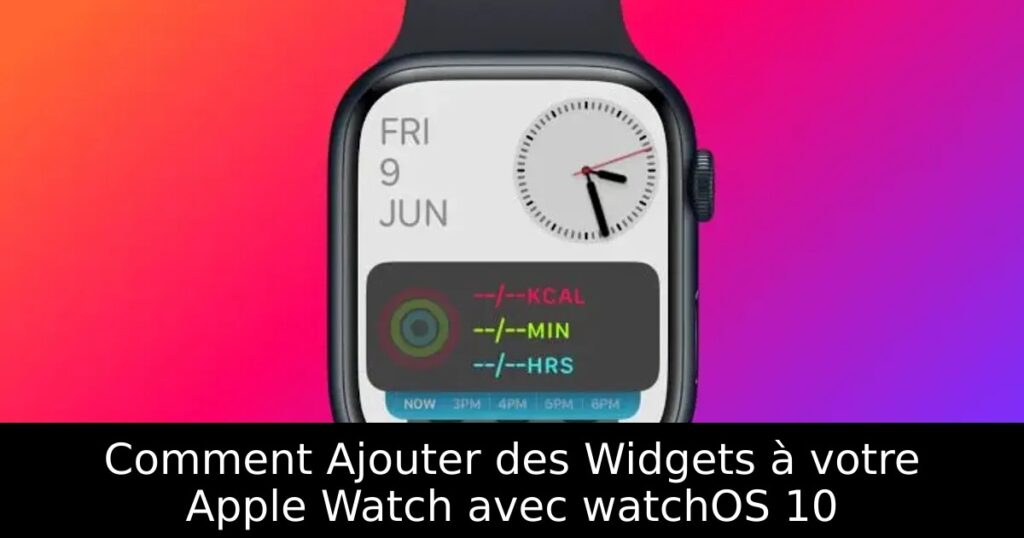
Vous êtes un utilisateur d’Apple Watch et souhaitez profiter pleinement des nouvelles fonctionnalités de watchOS 10 ? L’ajout de widgets à votre montre est la solution parfaite pour accéder rapidement à des informations essentielles tout au long de la journée. Découvrez comment personnaliser votre expérience en ajoutant et en réorganisant facilement les widgets de vos applications préférées. Pour en savoir plus sur les produits d’Apple, continuez à lire.
Pourquoi Choisir des Widgets sur votre Apple Watch ?
Les widgets sur l’Apple Watch ont été réintroduits avec watchOS 10, offrant une façon innovante et pratique d’accéder à des informations cruciales d’un simple coup d’œil. Imaginez pouvoir consulter la météo, suivre votre activité physique ou vérifier vos rendez-vous sans passer par plusieurs applications. C’est un confort inégalé qui simplifie votre quotidien.
Comment Ajouter des Widgets à votre Apple Watch
Pour commencer, déverrouillez votre Apple Watch et faites glisser votre doigt du bas de l’écran pour afficher les widgets. Vous pouvez également utiliser la couronne digitale pour accéder aux widgets. Maintenez enfoncé n’importe quel widget déjà épinglé pour le modifier. Pour ajouter un nouveau widget, réduisez d’abord l’un des widgets existants en appuyant sur le bouton « – », puis cliquez sur le bouton « + » pour choisir parmi un large éventail d’applications disponibles. Sélectionnez le widget souhaité et voila !
Réorganiser vos Widgets sur Apple Watch
Une fois que vos widgets sont ajoutés, vous souhaiterez peut-être les réorganiser pour mieux les adapter à votre utilisation. Il vous suffit de maintenir enfoncé le widget que vous souhaitez déplacer jusqu’à ce qu’il commence à vibrer, puis faites-le glisser à l’emplacement désiré. Cette fonctionnalité de personnalisation vous permet d’avoir une interface qui répond parfaitement à vos besoins.
Les Widgets Disponibles sur watchOS 10
Actuellement, watchOS 10 ne permet d’ajouter que des widgets pour les applications natives d’Apple. Cela inclut des outils comme l’Activité, le Calendrier, la Météo, et bien d’autres. Avec ce choix varié, vous pouvez facilement sélectionner les informations les plus pertinentes pour vous, tout en attendant qu’Apple ouvre la porte à plus d’options tierces dans le futur. Si vous êtes également intéressé par d’autres devices, découvrez cet article pour ajouter des widgets sur iPad.
Compatibilité des Montres avec watchOS 10
Pour utiliser toutes ces nouvelles fonctionnalités, vérifiez que votre Apple Watch est compatible avec watchOS 10. Les modèles pris en charge incluent l’Apple Watch Series 4 et ultérieurs. Assurez-vous que votre appareil est à jour, et profitez pleinement des possibilités qu’offre cette mise à jour passionnante. Vous pouvez également consulter les compatibilités de watchOS 11, qui donnent un aperçu futur des mises à jour possibles.
