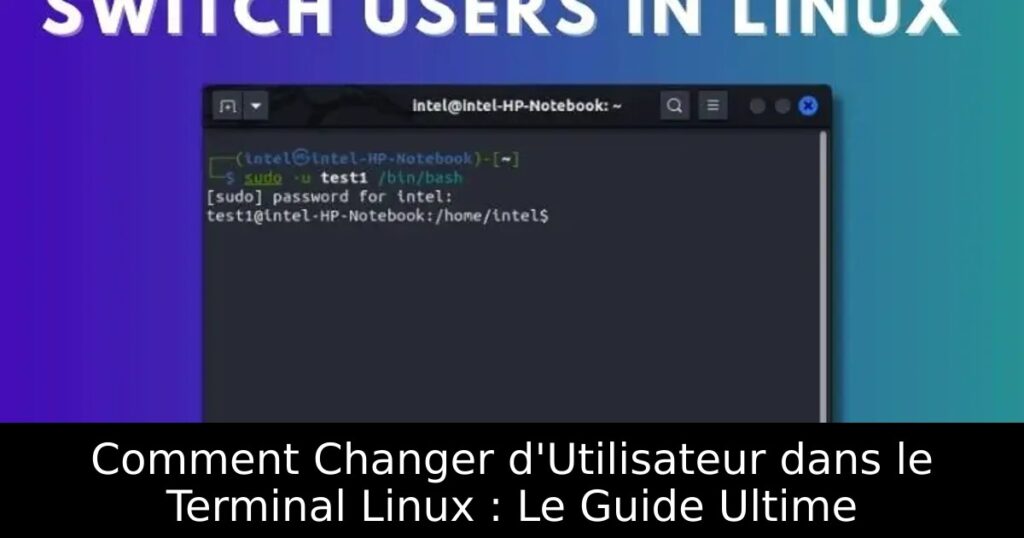
Changer d’utilisateur dans le terminal Linux peut sembler complexe, surtout lorsque vous devez exécuter des tâches administratives. Pourtant, avec les bonnes commandes, cette opération devient un jeu d’enfant. Dans cet article, nous allons vous montrer comment naviguer facilement entre les utilisateurs de Linux, rendant votre expérience terminale plus fluide et efficace.
Les Différents Types d’Utilisateurs dans Linux
Avant d’apprendre à changer d’utilisateur, il est essentiel de comprendre les types d’utilisateurs que vous rencontrerez sur Linux. Les utilisateurs peuvent être classés en trois catégories : les utilisateurs système, les utilisateurs réguliers et le super utilisateur (root). Chacun a des privilèges différents, allant des accès limités à un contrôle total sur le système.
Utilisation de la Commande su pour Changer d’Utilisateur
La commande su, qui signifie « switch user », est un outil puissant dans le terminal Linux. Pour changer d’utilisateur, utilisez su. Par exemple, pour passer à un utilisateur régulier, vous pouvez taper su -l test. L’entrée du mot de passe vous permettra alors d’accéder à ce compte. Pour plus d’informations sur la gestion des utilisateurs, consultez notre article sur Ajouter un utilisateur à un groupe.
Passage au Super Utilisateur avec la Commande su
Il arrive souvent que vous ayez besoin d’accéder au compte super utilisateur pour effectuer des tâches administratives. Pour cela, utilisez la commande su -. Après avoir entré le mot de passe root, vous pourrez exécuter toutes les commandes nécessaires avec les privilèges élevés associés au super utilisateur.
Changer d’Utilisateur avec la Commande sudo
La commande sudo est souvent utilisée pour exécuter des commandes avec des droits d’administrateur. Cependant, elle peut également servir à changer d’utilisateur. Pour cela, la syntaxe est : sudo -u . Cette méthode est particulièrement utile lorsque vous ne souhaitez pas revenir complètement au super utilisateur, mais effectuer des actions spécifiques en tant qu’autre utilisateur. Pour en savoir plus sur les permissions, visitez notre page sur les Permissions de fichiers sous Linux.
Visualiser les Utilisateurs dans Linux
Pour vérifier les utilisateurs existants sur votre système, consultez le fichier /etc/passwd en utilisant la commande cat /etc/passwd. Cela vous donnera un aperçu des comptes utilisateurs présents sur le système. Une autre ressource utile est notre article sur Modifier le propriétaire d’un répertoire.
Changer d’Utilisateur sans Mot de Passe ?
Il est crucial de noter que pour changer d’utilisateur, vous devez connaître le mot de passe du compte cible. Cependant, si vous êtes connecté en tant que super utilisateur, vous pourrez changer d’utilisateur sans avoir besoin du mot de passe de l’autre compte, ce qui donne plus de flexibilité pour la gestion du système. Si vous cherchez à Créer un utilisateur non-connecté, cette compétence vous sera également très utile.
