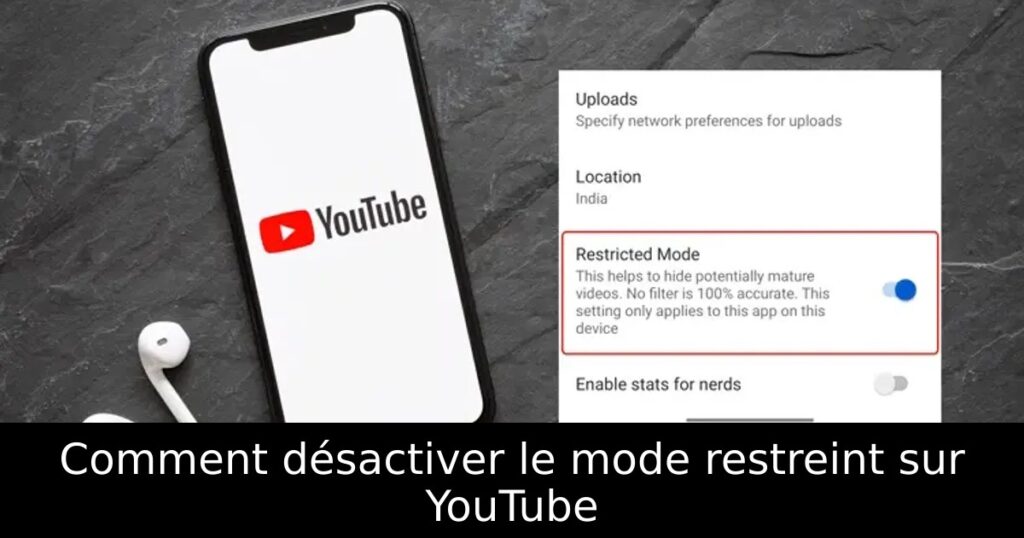
Vous êtes frustré de ne pas pouvoir accéder à certains contenus sur YouTube à cause du mode restreint ? Ce paramètre, souvent activé par les parents ou les institutions, peut bloquer des vidéos intéressantes et désactiver les commentaires. Pas de panique, nous allons vous guider étape par étape pour désactiver ce mode et profiter pleinement de la plateforme.
Désactiver le mode restreint sur YouTube via mobile
Pour les utilisateurs d’Android et d’iOS, voici comment désactiver le mode restreint sur l’application YouTube : ouvrez l’application, puis cliquez sur l’icône de votre profil en haut à droite. Accédez aux paramètres, puis sélectionnez la section générale. Faites défiler vers le bas jusqu’à trouver l’option de mode restreint. Si elle est activée, tapez dessus pour la désactiver et retrouver votre liberté de navigation.
Comment désactiver le mode restreint sur YouTube sur PC
Sur votre ordinateur, la désactivation est tout aussi simple. Rendez-vous sur YouTube à partir de votre navigateur et cliquez sur votre icône de profil en haut à droite de la page d’accueil. Repérez l’option de mode restreint et cliquez dessus pour la désactiver. L’interface de YouTube devrait se recharger instantanément, vous permettant d’accéder à tout le contenu que vous souhaitez.
Que faire si le mode restreint ne se désactive pas ?
Il peut arriver que vous ne parveniez pas à désactiver le mode restreint à l’aide des méthodes habituelles. Dans ce cas, plusieurs solutions peuvent être envisagées. Tout d’abord, vérifiez si ce mode n’est pas imposé par un administrateur scolaire. Si ce n’est pas le cas, essayez de vider le cache de l’application YouTube ou même de supprimer et réinstaller l’application. Pour les utilisateurs d’iPhone, cela signifie supprimer ou décharger l’app, car iOS ne permet pas de vider le cache directement.
Désactiver les extensions de navigateur
Si vous utilisez YouTube sur un navigateur web, certaines extensions tierces peuvent interférer avec les paramètres de la plateforme. Pour vérifier cela, accédez aux paramètres de votre navigateur, puis désactivez les extensions une par une. Cela peut résoudre le problème de désactivation du mode restreint et améliorer votre expérience globale sur le site.
Redémarrer son appareil
Enfin, si toutes les tentatives échouent, un simple redémarrage de votre appareil peut se révéler comme une solution efficace. Que ce soit votre téléphone ou votre ordinateur, un redémarrage peut souvent corriger divers bugs temporaires et vous permettre de réaliser les modifications nécessaires. Ne laissez pas le mode restreint freiner votre expérience YouTube, suivez ces étapes et retrouvez la liberté d’explorer. De plus, pensez à supprimer votre chaîne YouTube si elle ne vous sert plus, ou à visionner les meilleurs films gratuits qui pourraient vous intéresser.
