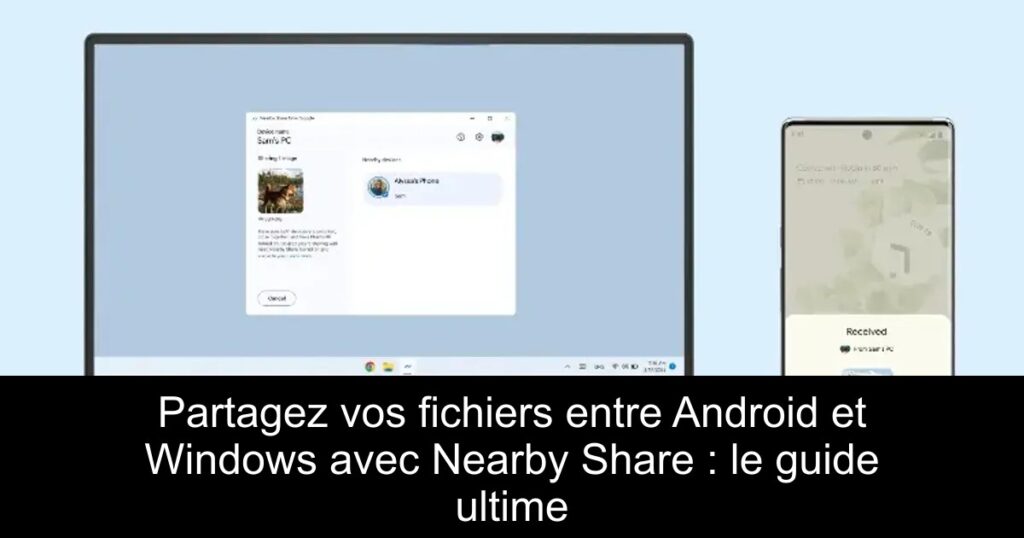
Vous cherchez une solution simple et efficace pour partager des fichiers entre votre appareil Android et votre PC Windows ? Ne cherchez plus, car Nearby Share est là pour transformer votre expérience de transfert de fichiers. Dans cet article, découvrez étape par étape comment utiliser cette fonctionnalité innovante et profitez d’un partage fluide et rapide.
Pourquoi choisir Nearby Share ?
Avec l’introduction de Nearby Share pour Windows, Google a simplifié la tâche de transfert de fichiers entre deux plateformes distinctes. Que vous ayez besoin de transférer des photos, des vidéos ou des documents, cette méthode élimine le besoin d’applications tierces et garantit des vitesses de transfert compétitives. Fini les tracas, place à la simplicité !
Conditions préalables à l’utilisation de Nearby Share
Avant de plonger dans le processus d’installation, assurez-vous que votre PC Windows dispose de Bluetooth et de Wi-Fi actifs. Une connexion Wi-Fi stable et rapide est recommandée pour un meilleur rendement, car une connexion via Bluetooth pourrait ralentir le processus. De plus, Nearby Share est compatible avec les systèmes Windows 10 et 11 en architecture 64 bits, donc vérifiez que votre matériel répond à ces critères.
Mise en place de Nearby Share sur votre PC
Pour commencer, rendez-vous sur le site de Nearby Share et téléchargez l’application pour Windows. Une fois l’installation terminée, connectez-vous avec votre compte Google. Si vous préférez, vous pouvez utiliser Nearby Share sans compte. Nommez votre PC, choisissez qui peut vous envoyer des fichiers, et vous êtes prêt à partager !
Partager des fichiers d’Android vers Windows
Avec Nearby Share configuré, partager des fichiers devient un jeu d’enfant. Ouvrez simplement le fichier que vous souhaitez transférer, sélectionnez l’option « Partager », puis choisissez « Nearby Share ». Votre PC apparaitra comme option de partage : cliquez dessus et acceptez la demande sur votre écran. Le transfert sera instantané et efficace.
Transférer des fichiers de Windows vers Android
Le processus fonctionne également dans l’autre sens. Sur votre PC, faites un clic droit sur le fichier souhaité et sélectionnez « Envoyer avec Nearby Share ». Cela ouvrira l’application, où vous pourrez choisir votre appareil Android. Après acceptation sur votre téléphone, le fichier sera transféré en un rien de temps, créant une expérience utilisateur fluide.
Conclusion : une méthode pratique pour le partage de fichiers
Nearby Share révolutionne la manière dont nous transférons des fichiers entre Android et Windows, rendant ce processus non seulement accessible mais également rapide. Suivez ces étapes simples et profitez d’une connectivité accrue entre vos appareils. Dites adieu aux obstacles de transfert et bonjour à la technologie du partage moderne !
