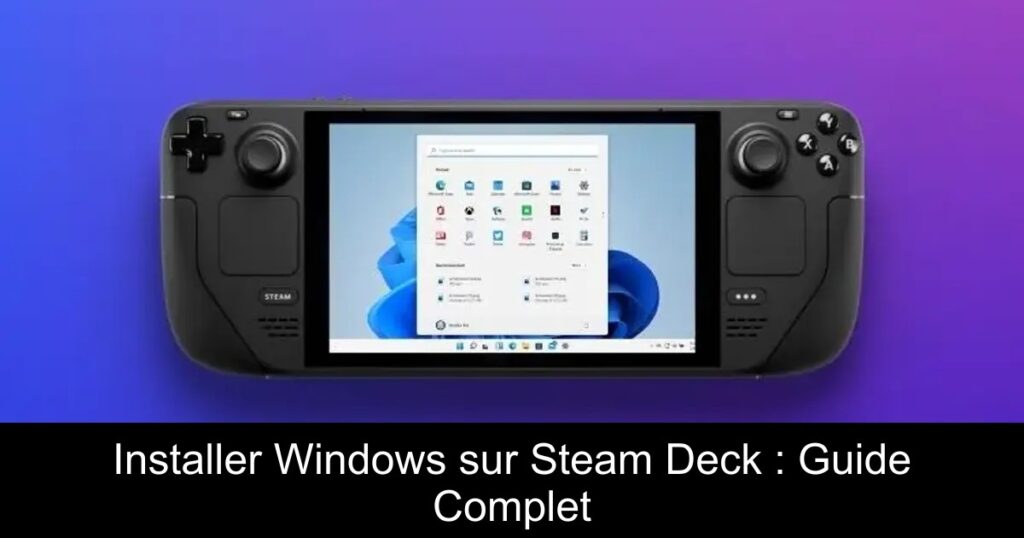
Vous êtes un passionné de jeux vidéo et vous possédez un Steam Deck, mais vous êtes frustré par les limitations de SteamOS ? Ne vous inquiétez pas ! Dans cet article, nous allons vous montrer comment installer Windows sur votre Steam Deck, ce qui vous permettra d’accéder à un plus large éventail de jeux, y compris ceux qui ne sont pas disponibles sur la plateforme. Prêt à débloquer le potentiel de votre console ?
Pourquoi Installer Windows sur un Steam Deck ?
Le Steam Deck se présente comme une formidable console de jeu portable, mais il est confronté à des restrictions. De nombreux jeux ne sont pas compatibles avec SteamOS, entraînant des déceptions pour les gamers. Installer Windows vous offre la possibilité de jouer à vos titres préférés, y compris ceux qui utilisent des systèmes de protection contre la triche. Avec cette installation, vous pourrez également profiter de vos abonnements au Xbox Game Pass, rendant votre expérience de jeu encore plus riche.
Pré-requis pour Installer Windows
Avant de commencer, certains éléments sont nécessaires : un Steam Deck, une carte microSD de 256 Go ou plus, un adaptateur USB pour la carte SD, et un PC Windows avec l’outil de création de médias de Windows et Rufus installé. Ces outils vous permettront de préparer la carte SD qui accueillera votre système d’exploitation Windows.
Création d’une Carte SD Bootable
Pour créer une carte SD bootable, commencez par télécharger l’outil de création de médias de Windows. Suivez les instructions pour sélectionner l’option de création d’un média d’installation, puis choisissez l’image ISO appropriée. Ensuite, utilisez Rufus pour créer un support qui démarrera votre Steam Deck directement sur l’installation de Windows. Cette méthode vous garantit une installation fluide et rapide.
Installation de Windows sur le Steam Deck
Une fois votre carte SD préparée, insérez-la dans le Steam Deck. Éteignez la console, puis maintenez enfoncé le bouton de volume bas tout en appuyant sur le bouton d’alimentation pour entrer dans le mode de récupération. À partir de là, sélectionnez votre carte SD et commencez l’installation. Suivez les étapes de configuration de Windows tout en veillant à adapter l’orientation de l’écran pour une expérience utilisateur optimale.
Configuration Post-Installation
Une fois Windows installé, n’oubliez pas de télécharger les pilotes nécessaires à partir de la page de support Steam Deck. Installez chaque pilote pour garantir le bon fonctionnement de votre matériel. À ce stade, votre Steam Deck est prêt à faire tourner vos jeux préférés qui ne sont pas disponibles sur SteamOS.
Considérations Finales
Bien que Windows sur Steam Deck ouvre de nouvelles portes, il est important de noter que l’optimisation n’est pas aussi poussée que celle de SteamOS. Préparez-vous à une autonomie réduite. Pour une meilleure expérience de jeu, optez pour une carte SD rapide ou un SSD externe afin d’améliorer les temps de chargement et d’accès aux données.
