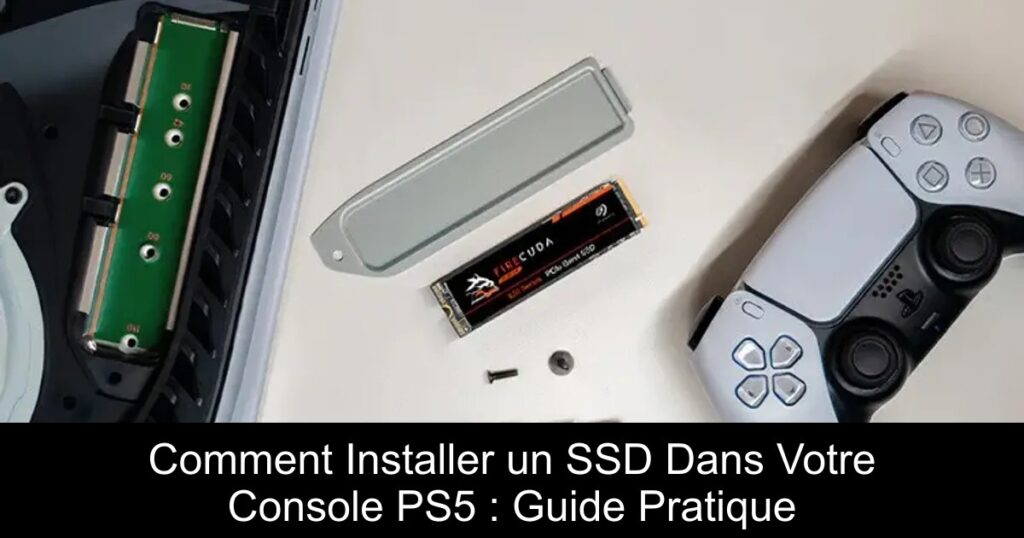
Vous êtes fatigué de l’espace de stockage limité sur votre PS5 et vous souhaitez une solution efficace pour accueillir plus de jeux ? Ne cherchez pas plus loin ! Cet article vous guidera à travers chaque étape du processus d’installation d’un SSD interne dans votre console, afin que vous puissiez maximiser votre expérience de jeu sans tracas.
Préparation à l’Installation de l’SSD
Avant de plonger dans le processus d’installation, il y a quelques éléments à préparer. D’abord, choisissez un SSD compatible avec la PS5. La plupart des SSD M.2 PCIe Gen 4 fonctionneront, mais Sony recommande un SSD ayant une vitesse de lecture séquentielle d’au moins 5500 Mo/s pour des performances optimales. Beaucoup optent pour le Western Digital Black SN770, qui, bien que légèrement en dessous de cette norme, reste un excellent choix.
Mettre À Jour Votre PS5
Assurez-vous que votre console est à jour. Depuis une mise à jour en septembre 2021, Sony a introduit la possibilité d’installer un SSD interne. Vérifiez que votre PS5 possède la dernière version du firmware pour éviter les problèmes potentiels lors de l’installation.
Outils Nécessaires pour l’Installation
Pour cette installation, un tournevis cruciforme standard est indispensable. Veillez également à avoir un espace de travail propre et sécurisé pour éviter d’endommager votre console. Si votre SSD n’est pas déjà équipé d’un dissipateur thermique, en achetez un qui s’adapte à ses dimensions pour assurer un fonctionnement optimal.
Étapes d’Installation de l’SSD dans Votre PS5
Une fois toutes les préparations effectuées, éteignez votre PS5 et débranchez-la. Commencez par enlever le panneau latéral de votre console en la plaçant horizontalement avec le logo PS vers le bas. Ensuite, retirez le couvercle en le faisant glisser délicatement.
Accéder au Slot d’Extension SSD
Localisez le slot d’extension SSD, protégé par un capot métallique. Utilisez votre tournevis pour retirer ce capot et mettez-le de côté avec la vis. Une fois ouvert, vous verrez le port M.2 où vous devrez installer votre SSD.
Installer le SSD dans la Console
Insérez votre SSD dans le port M.2 à un angle de 45 degrés, en vous assurant que les encoches s’alignent correctement. Fixez ensuite le SSD avec la vis retirée précédemment. Si vous utilisez un dissipateur thermique, installez-le maintenant avant de remettre le capot.
Finaliser l’Installation
Replacez le capot d’extension et revissez-le. Réinstallez ensuite le panneau latéral de la PS5. Une fois cela fait, reconnectez tous les câbles et allumez votre console. Après avoir entendu le son d’allumage, vous devrez formater le SSD pour qu’il soit prêt à l’emploi.
Après l’Installation : Configuration du SSD
Une fois le SSD détecté, sélectionnez l’option pour formater le M.2 SSD. Cela ne prend que quelques minutes, après quoi votre PS5 sera prête à stocker tous vos jeux préférés, vous permettant ainsi de profiter d’une plus grande bibliothèque sans vous inquiéter de manquer d’espace.
