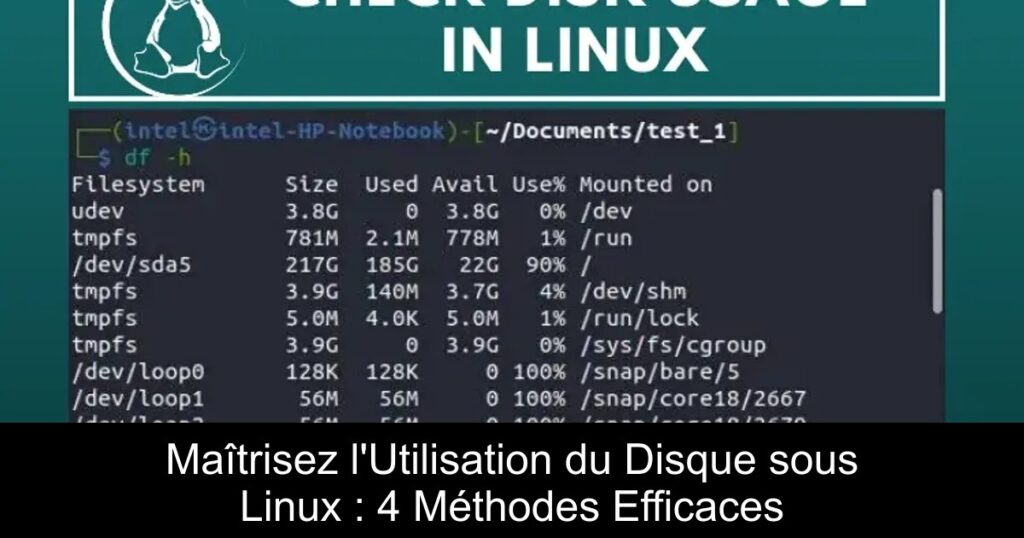
Vous êtes confronté à une gestion complexe de l’espace disque sur votre système Linux ? Ne vous inquiétez pas, nous avons la solution parfaite pour vous ! Dans cet article, nous allons explorer quatre méthodes simples et fiables pour vérifier l’utilisation du disque sur Linux, que ce soit via la ligne de commande ou par une interface graphique. Restez avec nous pour transformer vos soucis en solutions efficaces.
Vérifiez l’Espace Disque avec la Commande df
La commande df, qui signifie « Disk Filesystem », est l’un des moyens les plus courants de vérifier l’utilisation du disque sur Linux. Cette commande vous permet d’afficher l’espace disque actuel ainsi que l’espace disponible. Utilisez-la avec l’option -h pour rendre les tailles de fichiers plus lisibles. Par exemple, df -h vous donnera un aperçu de l’utilisation en mégaoctets et en gigaoctets.
Analysez l’Utilisation du Disque avec la Commande du
Pour une vue plus détaillée concernant l’utilisation de l’espace disque au niveau des fichiers et des répertoires, la commande du est votre alliée. Elle affiche la taille individuelle des fichiers et dossiers. En ajoutant l’option -h, vous obtiendrez une sortie en format lisible par l’homme. Utilisez du -h pour examiner vos dossiers spécifiques et identifier ceux qui consomment le plus d’espace.
Libérez de l’Espace avec la Ligne de Commande
Combinez les commandes du et df avec d’autres commandes Linux pour lister les fichiers et répertoires qui occupent le plus d’espace. Par exemple, pour trier les fichiers par taille, vous pouvez taper du -a . Cela vous permettra d’identifier les fichiers gourmands en espace, facilitant ainsi le nettoyage de votre disque.
Utilisez des Outils GUI pour Vérifier l’Utilisation du Disque
Si vous préférez une interface graphique plutôt que la ligne de commande, plusieurs outils comme Gnome Disk Tool et Disk Usage Analyzer sont disponibles. Ces outils rendent l’analyse de l’utilisation du disque facile et intuitive. Après installation, ouvrez l’outil et cliquez sur le périphérique de stockage pour voir un aperçu graphique de l’occupation du disque, facilitant la détection des fichiers à supprimer.
