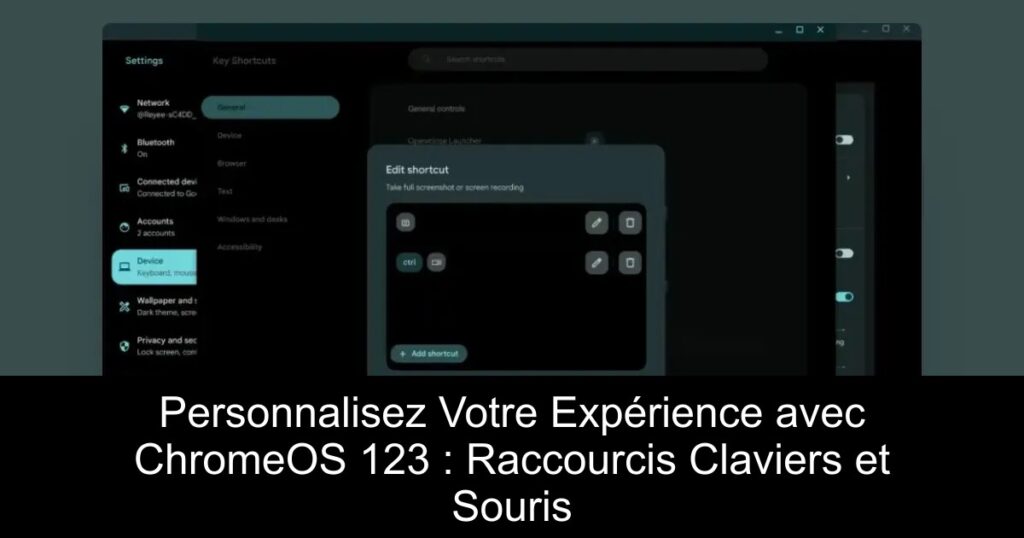
Vous souhaitez optimiser votre productivité sur ChromeOS ? L’innovation apportée par la mise à jour 123 de ChromeOS, qui introduit la personnalisation des raccourcis clavier et des boutons de souris, est la solution que vous attendiez. Découvrez comment tirer parti de ces fonctionnalités pour transformer votre utilisation quotidienne.
Activer les Raccourcis Clavier Personnalisés
Les raccourcis clavier sont essentiels pour naviguer efficacement, et avec ChromeOS 123, vous pouvez désormais personnaliser ceux déjà existants. Pour activer cette fonctionnalité, ouvrez Google Chrome et saisissez chrome://flags dans la barre d’adresse. Une fois le menu ouvert, recherchez #enable-shortcut-customization et sélectionnez ‘Activer’. Redémarrez ensuite votre Chromebook.
Modifier Vos Raccourcis Clavier
Après le redémarrage, rendez-vous dans les paramètres, puis naviguez à travers Appareils jusqu’à Clavier et entrées. Cliquez sur Afficher les raccourcis clavier, identifiez le raccourci à modifier et sélectionnez l’icône de crayon. Une boîte de dialogue s’ouvrira, vous permettant d’ajouter un nouveau raccourci en assignant les touches désirées. Ne manquez pas cette opportunité de personnaliser votre flux de travail !
Personnaliser les Boutons de Souris sur ChromeOS
Si vous utilisez une souris avec plusieurs boutons, la nouvelle fonctionnalité de personnalisation de boutons est incontournable. Accédez à Paramètres, puis Appareils et enfin Souris. Vous pourrez y mapper des actions spécifiques, telles que la capture d’écran ou le contrôle de lecture multimédia, aux boutons supplémentaires de votre souris.
Profitez d’une Expérience Utilisateur Améliorée
La mise à jour ChromeOS 123 ne se limite pas aux raccourcis. Elle introduit également des importantes améliorations comme les paramètres par application pour les langues, la possibilité de transformer votre Chromebook en point d’accès Wi-Fi, et de nouvelles voix pour la synthèse vocale. Ces fonctionnalités contribueront à rendre votre expérience utilisateur encore plus fluide.
