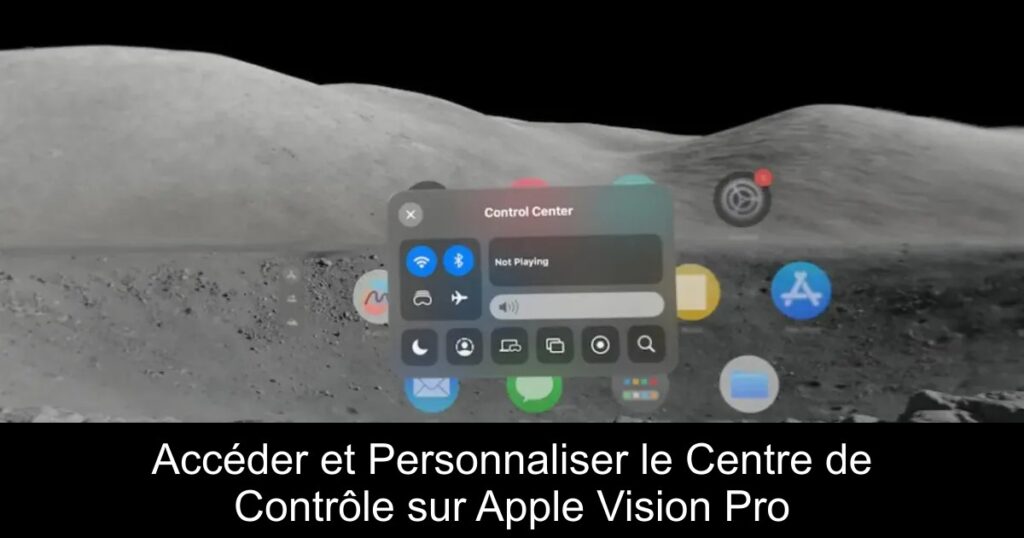
Vous venez d’acquérir l’Apple Vision Pro mais vous peinez à trouver le Centre de Contrôle pour accéder rapidement à des fonctionnalités comme le Mode Invité ou AirDrop ? Ne vous inquiétez pas, cet article vous guide pas à pas pour non seulement y accéder facilement, mais aussi le personnaliser selon vos besoins.
Comment accéder au Centre de Contrôle sur Vision Pro
Pour ouvrir le Centre de Contrôle sur votre Apple Vision Pro, il suffit de lever les yeux et de maintenir votre regard fixe durant une seconde. Une flèche pointant vers le bas apparaîtra. Ensuite, joignez votre pouce et votre index tout en regardant cette flèche et sélectionnez l’icône du Centre de Contrôle. Par défaut, vous y trouverez des options telles que le contrôle du volume, des boutons Wi-Fi et Bluetooth, ainsi que le Mode Invité et le Mode Voyage.
Personnalisez votre Centre de Contrôle
Tout comme sur l’iPhone, l’iPad et le Mac, la personnalisation de votre Centre de Contrôle sur Vision Pro est possible. Appuyez sur la Couronne Digitale pour accéder à l’écran d’accueil, puis dirigez-vous vers les paramètres. En choisissant le Centre de Contrôle, vous pouvez ajouter ou retirer des fonctionnalités selon vos préférences en utilisant les boutons + ou – colorés.
Modifier la Position de l’Indicateur du Centre de Contrôle
Si l’indicateur du Centre de Contrôle ne s’affiche pas facilement, vous pouvez ajuster sa position. Rendez-vous dans les paramètres en appuyant sur la Couronne Digitale, puis sélectionnez le Centre de Contrôle. Glissez le pointeur pour modifier la position de l’indicateur afin qu’il soit plus facile d’accès, que vous soyez debout ou assis.
